포인트클라우드
포인트클라우드 데이터를 뷰포트에서 확인하는 방법을 설명합니다.
포인트클라우드(Point Cloud)는 3D 스캐너나 LiDAR로 취득한 3차원 점군 데이터입니다.
건물 내부나 외부의 형상을 정밀하게 기록하여 실제 공간을 기반으로 도형을 작성할 때 참조 자료로 활용됩니다.
포인트클라우드 데이터 찾기
AMapper For ARC eye에서는 각 Location별로 포인트클라우드 데이터가 이미 로드되어 있습니다. 별도의 설정 없이 바로 확인할 수 있습니다.
기본 제공되는 Reference Stage에서 포인트클라우드 아이템을 찾을 수 있습니다.
- 좌측 계층 구조 패널에서 Reference Stage를 찾습니다.
- 하위에 있는 PointCloud을 확인합니다.
- 가시성 토글 아이콘으로 가시성을 토글할 수 있습니다.
포인트클라우드 정보 확인
하단 상태 바에서 포인트클라우드의 현재 상태를 확인할 수 있습니다.
| 항목 | 설명 |
|---|---|
| Depth | 현재 적용 중인 깊이 레벨 제한 |
| Points | 현재 렌더링 중인 포인트 개수 |
| Nodes | 로드된 노드 수 / 마크된 노드 수 |
상세 보기 (깊이 레벨 증가)
포인트클라우드는 기본적으로 낮은 깊이 레벨로 표시됩니다 (기본값: 2).
| 단축키 | 설명 |
|---|---|
| Z | 깊이 레벨 제한을 1단계 증가 (최대 8) |
- 깊이 레벨이 증가하면 더 세밀한 포인트가 로드되어 상세한 형상을 확인할 수 있습니다.
- 뷰포트를 이동하거나 줌할 때는 자동으로 낮은 깊이 레벨로 전환됩니다.
포인트클라우드 데이터는 수백만~수억 개의 점으로 이루어져 있습니다. 모든 점을 동시에 렌더링하면,
- 성능 저하 - GPU 메모리와 렌더링 성능에 부담이 됩니다.
- 네트워크 부하 - 대용량 데이터 로드에 시간이 걸립니다.
따라서 필요할 때만 Z를 눌러 상세 보기로 전환하고, 뷰포트 조작 시에는 자동으로 간략 보기로 전환됩니다.
포인트클라우드 속성 조절
PointCloud을 선택하면 우측 속성 패널에서 다양한 표시 옵션을 조절할 수 있습니다.
작업 환경에 맞게 설정을 변경하면 도형 작도 시 더 정확한 참조가 가능합니다.
Transform
포인트클라우드의 좌표계를 설정합니다.
| 속성 | 설명 |
|---|---|
| Coordinate System | 포인트클라우드 데이터의 좌표계를 지정합니다. |
Coordinate System
AMapper의 기본 좌표계는 오른손 좌표계 Y-Up (Right-handed, Y-Up) 입니다. 포인트클라우드 데이터의 원본 좌표계가 이와 다른 경우, 올바른 좌표계를 선택하여 변환할 수 있습니다.
| 좌표계 예시 | 설명 |
|---|---|
| Left-handed, Y-Up | Unity 좌표계 |
| Left-handed, Z-Up | Unreal Engine 좌표계 |
| Right-handed, Y-Up | AMapper 기본, Maya, Houdini 좌표계 |
| Right-handed, Z-Up | 3DS Max, Blender, AutoCAD, SketchUp 좌표계 |
AMapper For ARC eye에서는 포인트클라우드 좌표계가 변환 시점에 이미 일치되어 있으므로, 별도로 조절할 필요가 없습니다.
다만 포인트클라우드가 뒤집혀 보이거나 회전되어 있는 경우, 원본 데이터의 좌표계가 다를 수 있으니 이 설정을 확인해 보세요.
Material
포인트클라우드의 시각적 표현 방식을 설정합니다. Standard, EDL, Custom 세 가지 모드 중 하나를 선택할 수 있습니다.
각 모드는 설정값을 독립적으로 유지합니다. Custom 모드에서 변경한 값은 Standard 모드로 전환해도 적용되지 않으며, 반대도 마찬가지입니다.
Standard 모드
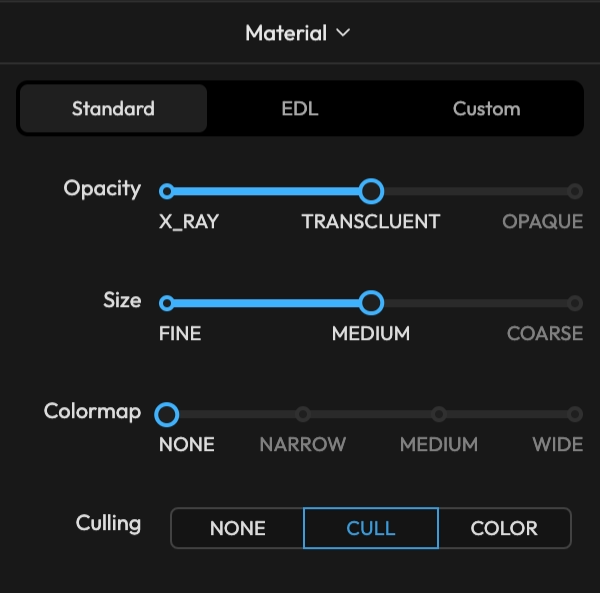
자주 사용하는 best-practice 조합을 슬라이더로 빠르게 적용할 수 있는 템플릿 모드입니다.
| 옵션 | 값 | 설명 |
|---|---|---|
| Opacity | X-Ray | 포인트가 거의 투명하게 표시됩니다. 도형 작도 시 포인트클라우드가 방해되지 않도록 할 때 유용합니다. |
| Translucent | 반투명하게 표시됩니다. | |
| Opaque | 완전 불투명하게 표시됩니다. Depth Test / Depth Write가 자동으로 활성화됩니다. | |
| Size | Fine | 작은 포인트 크기로 표시됩니다. |
| Medium | 중간 포인트 크기로 표시됩니다. | |
| Coarse | 큰 포인트 크기로 표시됩니다. | |
| Colormap | None | 단일 색상으로 표시합니다. |
| Narrow | 월드 원점 기준 ±25m 고도 범위를 색상으로 표현합니다. | |
| Medium | 월드 원점 기준 ±50m 고도 범위를 색상으로 표현합니다. | |
| Wide | 월드 원점 기준 ±100m 고도 범위를 색상으로 표현합니다. | |
| Culling | None | Stage ROI 컬링을 사용하지 않습니다. |
| Cull | Stage ROI 외부 포인트를 숨깁니다. | |
| Color | Stage ROI 외부 포인트를 별도 색상으로 표시합니다. |
Standard 모드에서 Size는 항상 Adaptive Size가 활성화된 상태로 동작합니다. 포인트 크기가 카메라와의 거리에 반비례하여 자동 조절됩니다 — 카메라에 가까울수록 크게, 멀수록 작게 표시됩니다.
포인트의 고도(Y 좌표)에 따라 무지개 색상을 입힙니다. 고도 범위는 월드 원점(Y=0) 기준이며, 범위를 벗어나는 포인트는 범위 끝 색상으로 클램프됩니다. 건물이 여러 층에 걸쳐 있을 때 층별로 포인트를 색상으로 구분하는 데 유용합니다.
Culling은 Stage ROI(OBB)가 설정된 경우에만 유효합니다. Stage ROI가 없으면 Culling 설정과 관계없이 포인트 전체가 표시됩니다.
EDL 모드
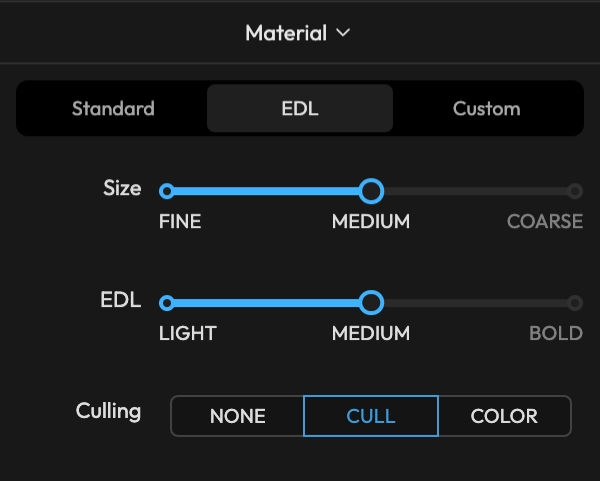
EDL(Eye Dome Lighting)을 활용한 모드입니다. 인접 포인트 간의 깊이 차이를 감지하여 경계 부분을 어둡게 표현하므로, 포인트클라우드의 3D 형상과 윤곽이 더 뚜렷하게 보입니다. 항상 불투명도 1.0, Depth Test/Write가 활성화된 상태로 렌더링됩니다.
| 옵션 | 값 | 설명 |
|---|---|---|
| Size | Fine / Medium / Coarse | Standard 모드와 동일 |
| EDL | Light | 은은한 깊이 강조 |
| Medium | 중간 강도의 깊이 강조 | |
| Bold | 강한 윤곽 강조 | |
| Culling | None / Cull / Color | Standard 모드와 동일 |
Custom 모드
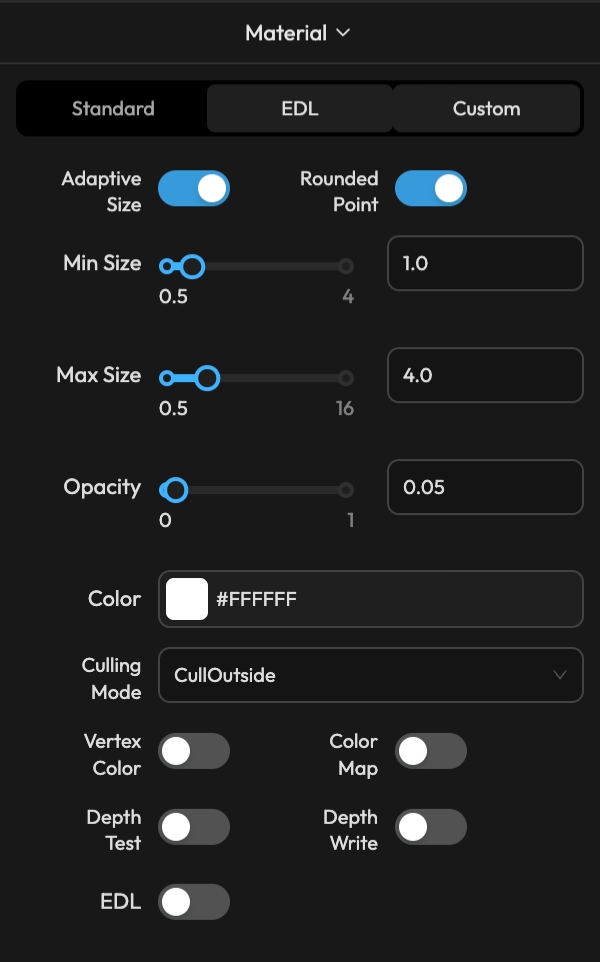
모든 파라미터를 직접 조절할 수 있는 모드입니다.
| 옵션 | 설명 |
|---|---|
| Adaptive Size | ON: 카메라 거리에 반비례하여 포인트 크기가 자동 조절됩니다. Min Size ~ Max Size 범위 내에서 변합니다. OFF: 고정 크기를 사용합니다. |
| Rounded Point | ON: 포인트가 원형으로 렌더링됩니다. OFF: 정사각형으로 렌더링됩니다. |
| Size | Adaptive Size OFF일 때 고정 포인트 크기를 설정합니다. |
| Min Size | Adaptive Size ON일 때 최소 포인트 크기입니다. |
| Max Size | Adaptive Size ON일 때 최대 포인트 크기입니다. |
| Opacity | 포인트 불투명도를 설정합니다. |
| Color | Vertex Color와 Color Map이 모두 OFF일 때 단일 색상으로 표시합니다. |
| Culling Mode | Disabled: 컬링 없음 / CullOutside: Stage ROI 외부 포인트 숨김 / ColorOutside: Stage ROI 외부 포인트를 지정 색상으로 표시 |
| Culling Color | Culling Mode가 ColorOutside일 때 OBB 외부 포인트의 색상입니다. |
| Vertex Color | ON: 데이터 원본 색상을 사용합니다. OFF: Color 설정 색상을 사용합니다. |
| Color Map | ON: 포인트의 고도(Y 좌표, 월드 원점 기준)에 따라 그라데이션 색상을 적용합니다. |
| Depth Test | ON: 포인트가 앞에 있는 오브젝트에 가려집니다. OFF: 포인트가 항상 표시됩니다 (X-Ray 효과). |
| Depth Write | ON: 포인트가 깊이 버퍼에 기록되어 뒤에 있는 오브젝트를 가립니다. |
| EDL | Eye Dome Lighting을 활성화합니다. |
| EDL Radius | EDL 효과의 영향 반경입니다. 값이 클수록 더 넓은 범위를 기준으로 윤곽을 강조합니다. (EDL ON 시) |
| EDL Strength | EDL 효과의 강도입니다. 값이 클수록 경계가 더 어둡게 강조됩니다. (EDL ON 시) |
레이어 타입 토글
상태 바 우측의 토글 버튼으로 포인트클라우드 레이어의 가시성을 빠르게 전환할 수 있습니다.
| 단축키 | 설명 |
|---|---|
| 1 | 포인트클라우드 레이어 시각화 (1) 토글 |