Datasetアプリの実装
このチュートリアルでは、ARDatasetを使用してテストを行える2.Datasetサンプルプロジェクトを直接実装し、ARDatasetを連動する方法を学びます。Datasetモードを使用すると、実際のデバイスなしでもEditor環境で実際と類似したAR体験を開発できます。
このチュートリアルを始める前に、シンプルなアプリの実装を完了する必要があります。
1. データセットの撮影
Datasetモードを使用するには、ARDataset Recorderを通じて撮影したデータが必要です。ARDataset Recorderを使用したデータ撮影方法はこちらのドキュメントを参照してください。
2. Playerパッケージの追加
Datasetモードを使用するには、まずPlayerパッケージをプロジェクトに追加する必要があります。
Custom Packageの追加方式でVLSDKをインストールした場合、すべてのサンプルプロジェクトが基本的に含まれているため、以下のプロセスを実行する必要はありません。
2.1 ARDataset Playerパッケージのインストール
Window>Package Management>Package Managerを選択します。
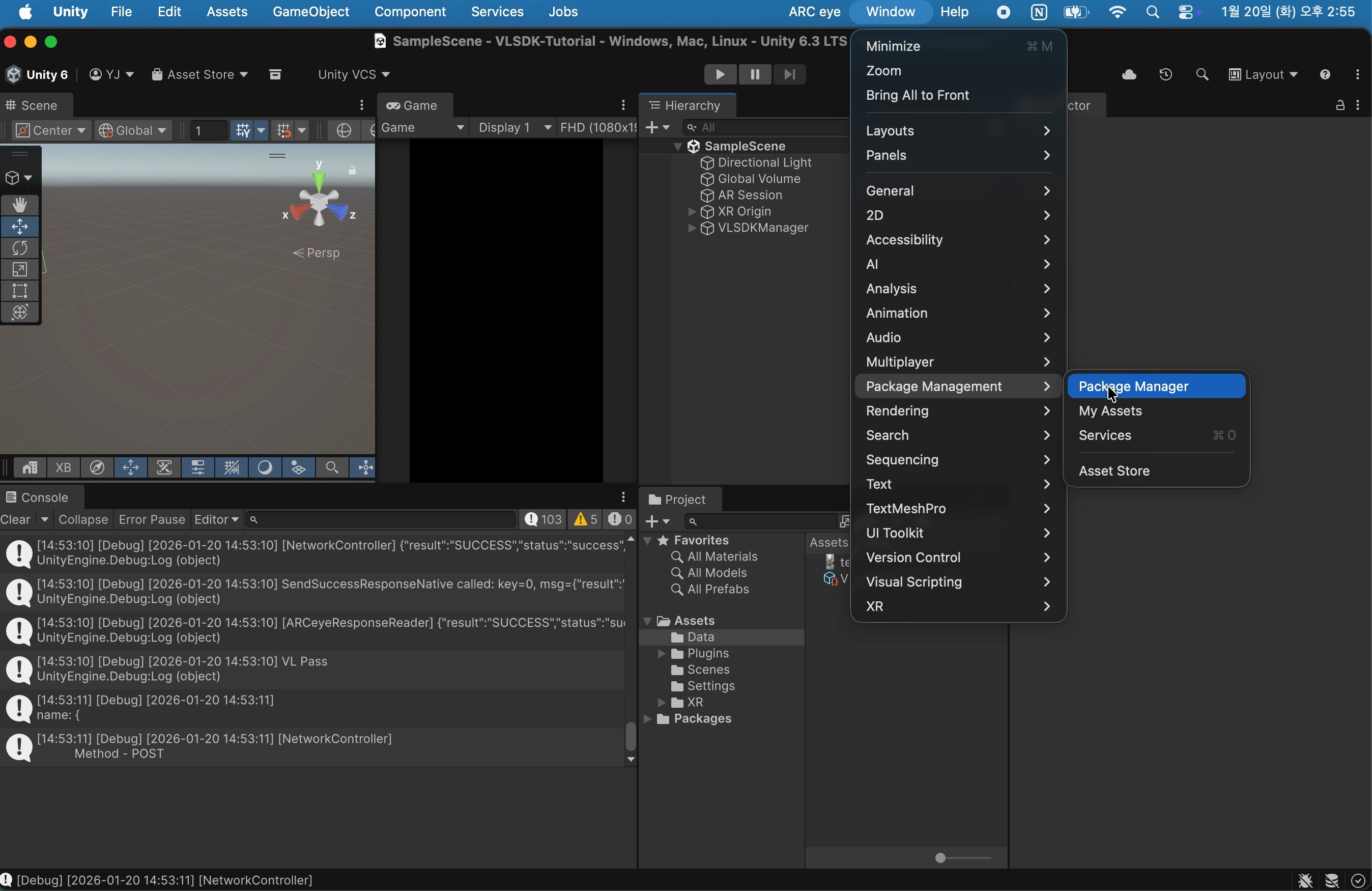
-
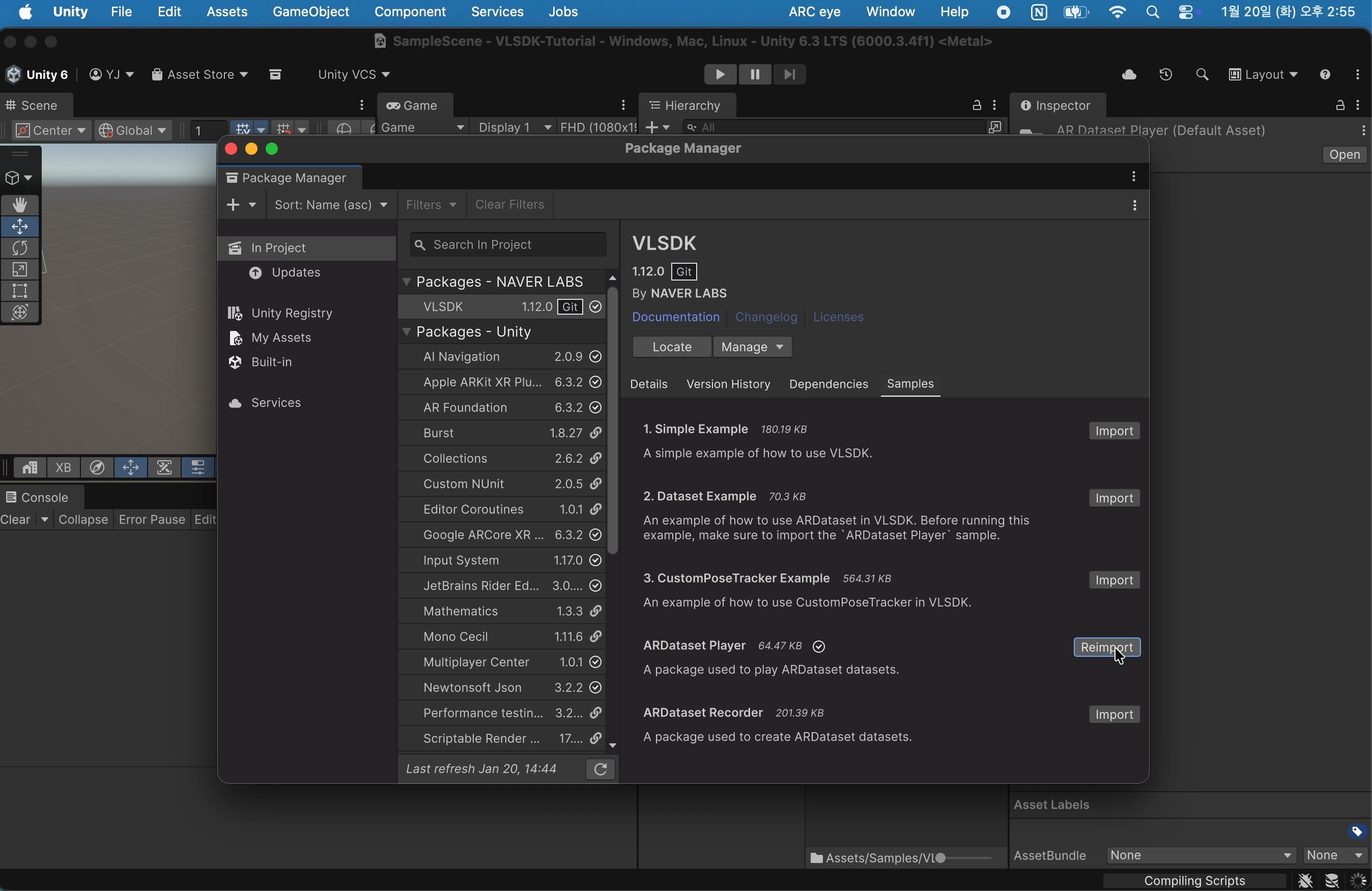
Package Managerウィンドウで
VLSDKパッケージを選択し、Samplesタブを選択します。 -
サンプルプロジェクトの中から
ARDataset Playerを見つけて、Importボタンを選択します。
3. ARDatasetManagerの追加
ARDatasetManagerは、Datasetモードで作成したARデータセットを再生し、撮影当時の各種センサー情報を復元する役割を果たします。
3.1 ARDatasetManagerの生成
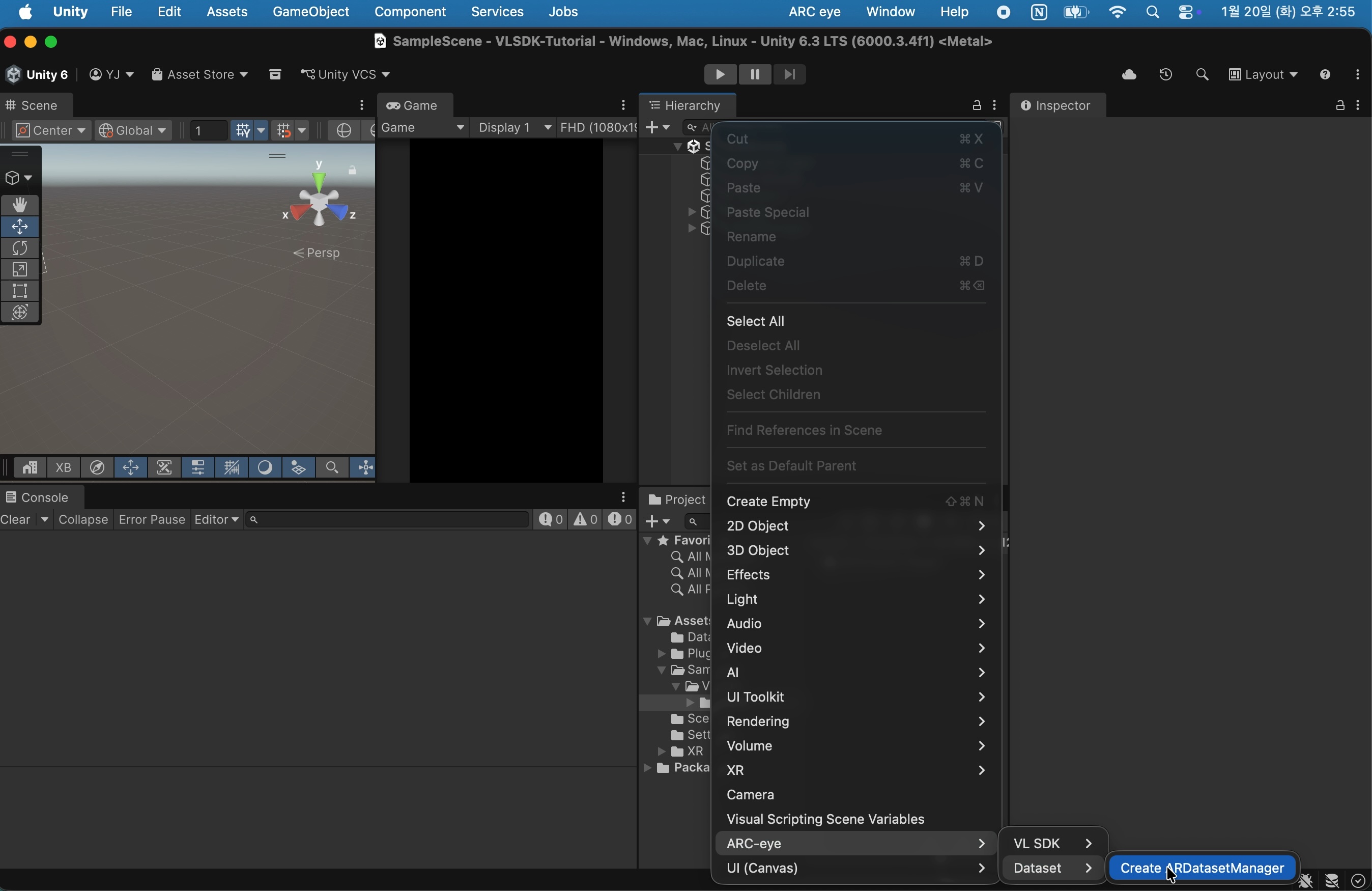
- Hierarchyウィンドウで右クリックして
GameObject>ARC-eye>Dataset>Create ARDatasetManagerを選択します。このプロセスを通じて、SceneにARDatasetManagerオブジェクトを追加できます。
3.2 Custom Pose Tracker Adaptorの設定
- VLSDKは基本的に
Texture Providerを使用してVLリクエストを送信します。これを変更するために、VLSDKManagerにCustom Pose Tracker Adaptorコンポーネントを追加します。
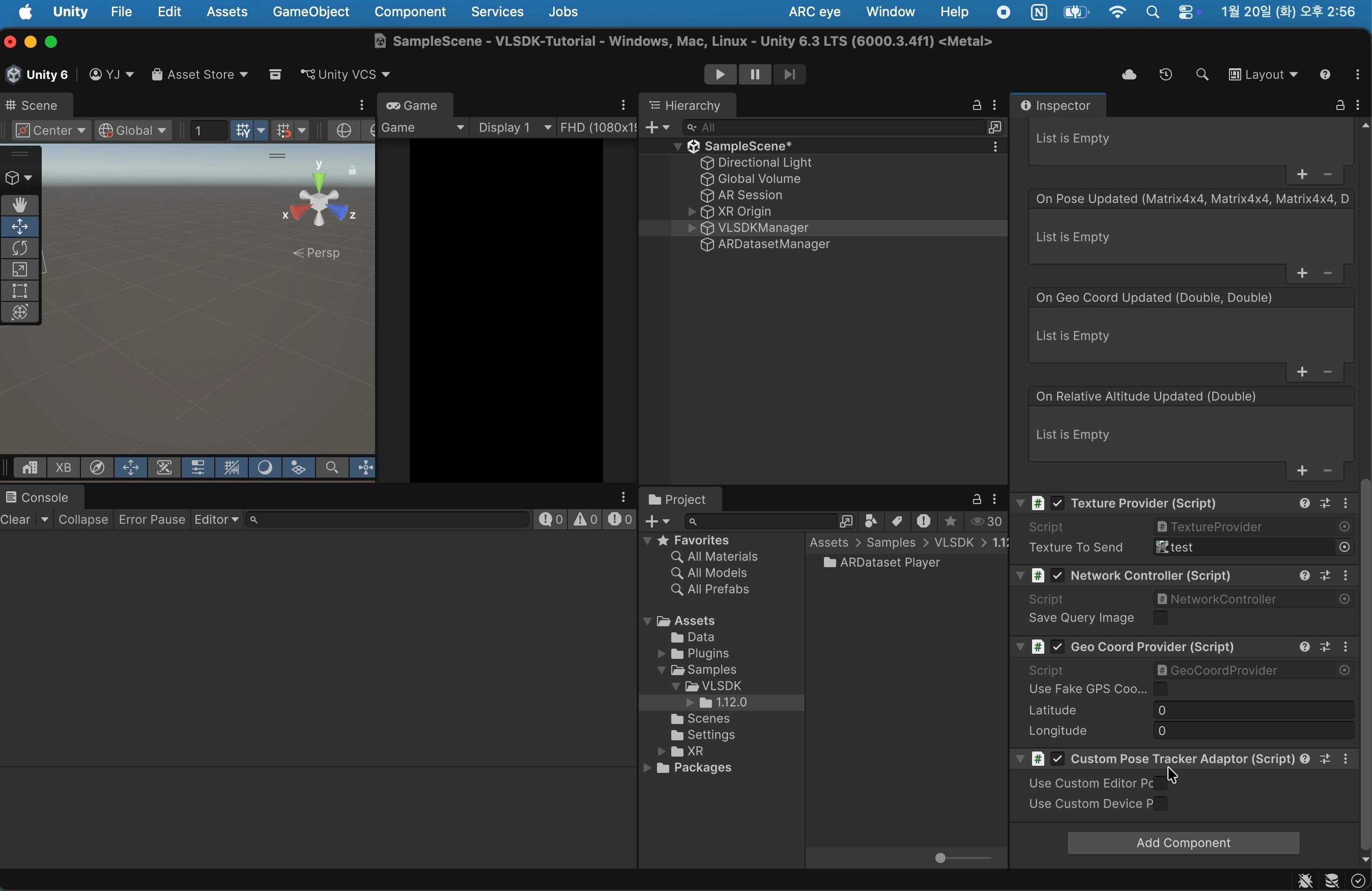
Use Custom Editor Pose Tracker項目にチェックを入れます。ARDataset Playerパッケージが正常に追加されていれば、ARCeye.Dataset.ARDatasetPoseTracker項目を確認できます。その項目を選択します。
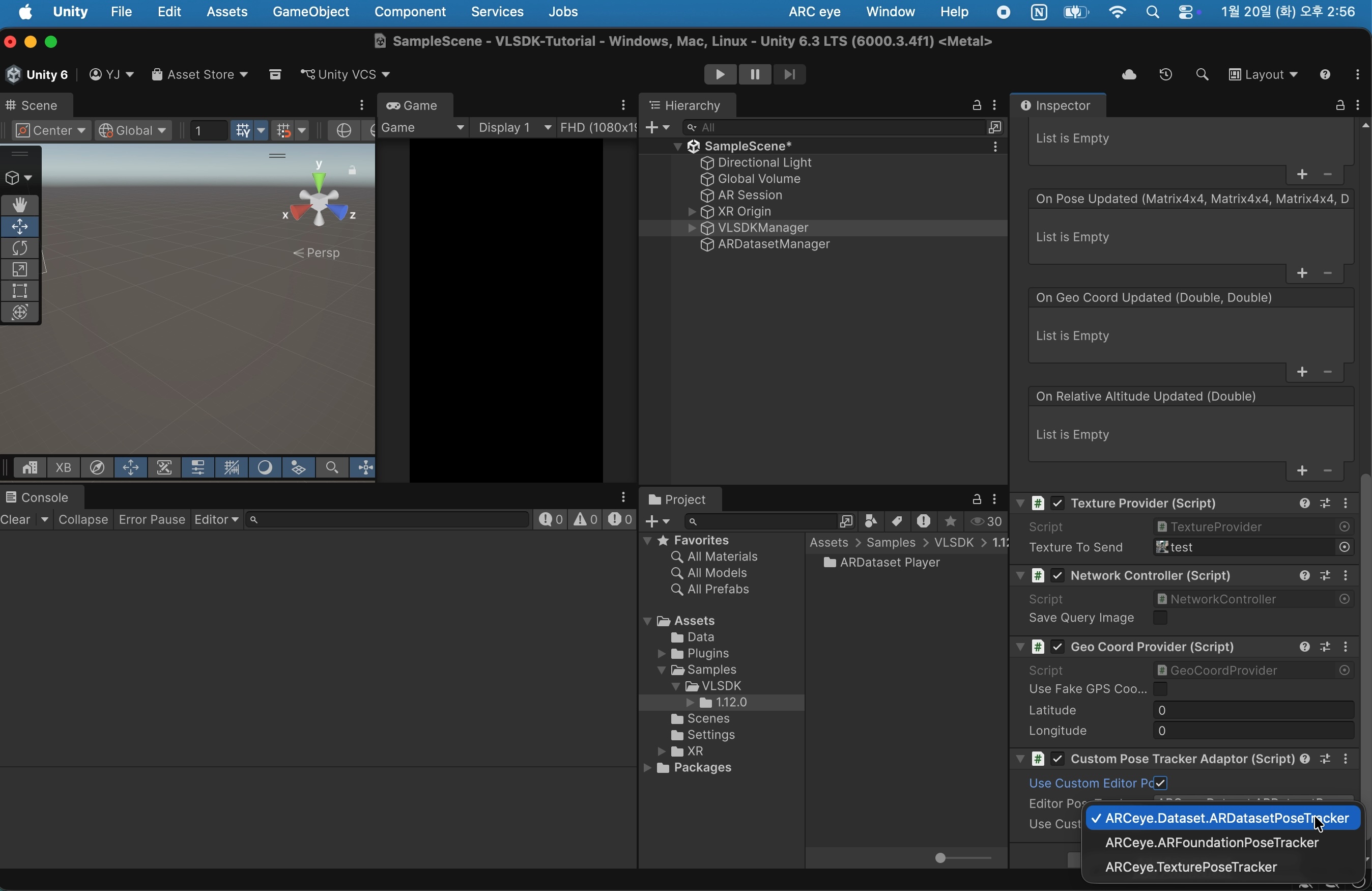
これでEditor環境では、ARDatasetを使用したPoseTrackerを使用するようになります。
4. データセットの接続
撮影したデータセットをARDatasetManagerに接続して、Editorで再生できるように設定します。
4.1 データセットファイルの選択
ARDatasetManagerを選択し、Select Dataset Directoryボタンをクリックします。
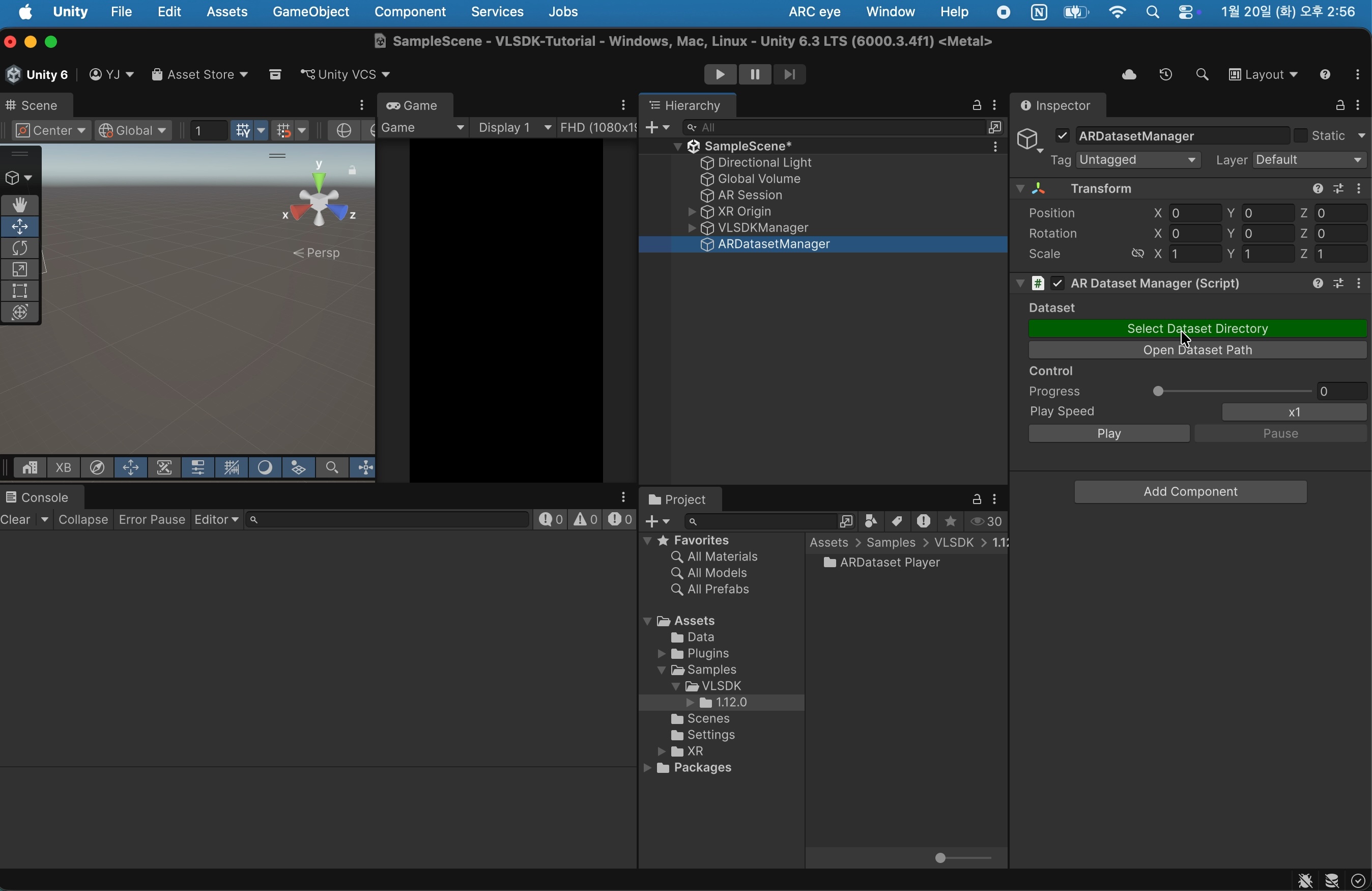
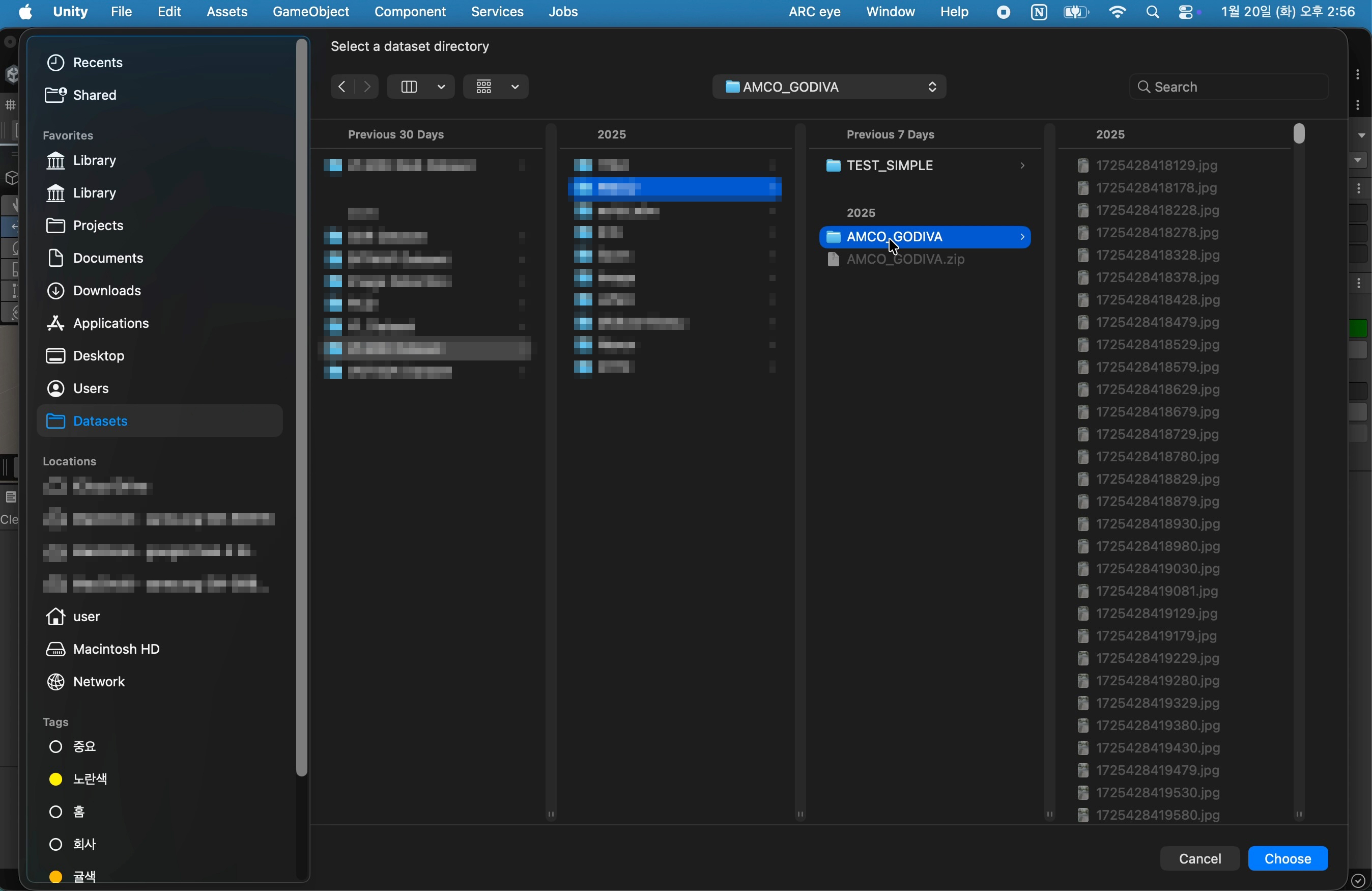
- データセット選択ポップアップが表示されたら、事前に作成したデータセットディレクトリを選択します。
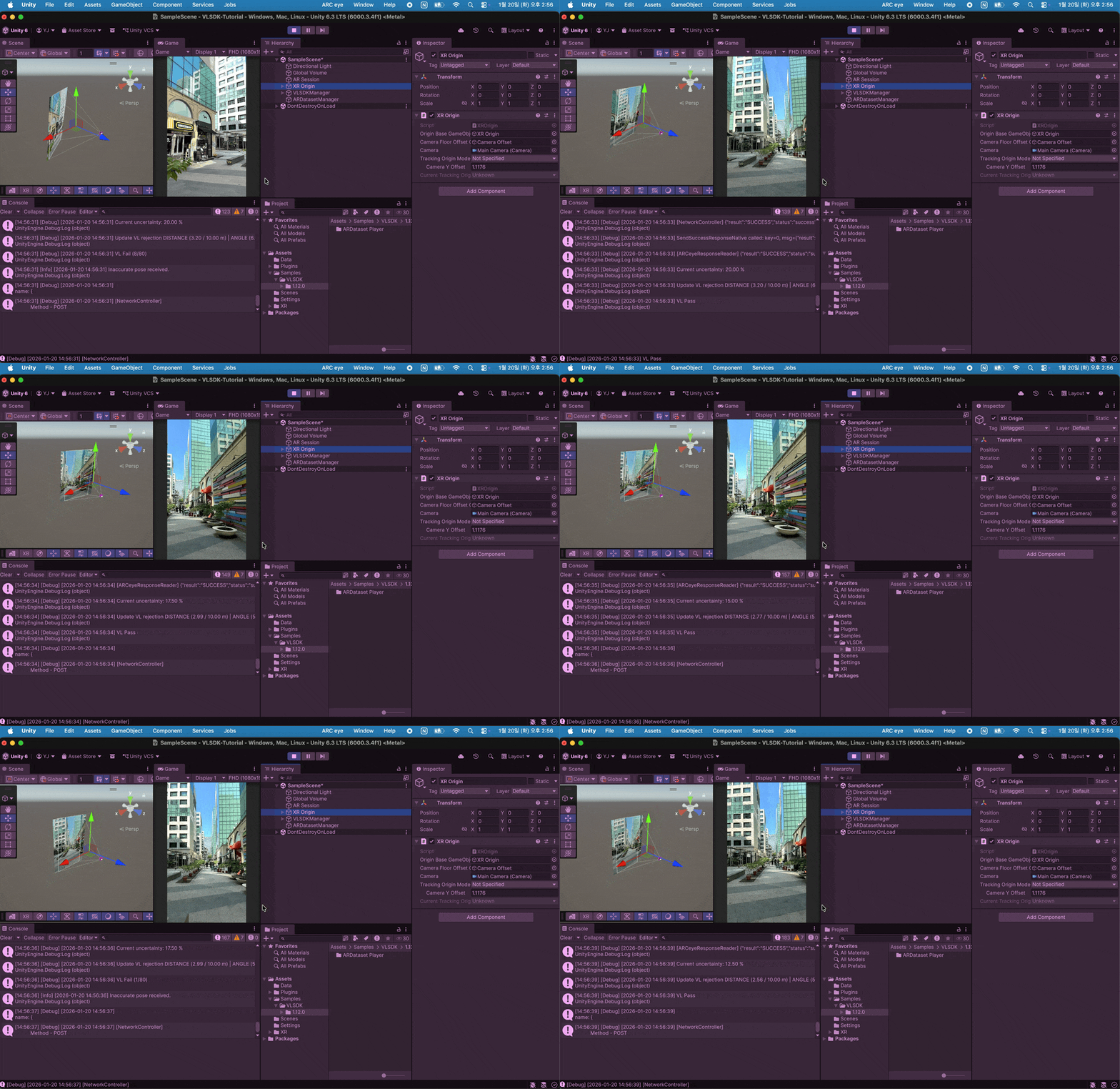
- Play Modeに入ると、データセットが再生され、Editor環境でも実際のAR環境と同様にVLSDKが動作することを確認できます。
5. まとめ
これでARDatasetを使用して、Editor環境でも実際のデバイスなしでAR機能をテストし、開発できるようになりました。Datasetモードを活用すると、開発速度を大幅に向上させることができ、さまざまな環境で撮影したデータセットを再利用して効率的に開発を進めることができます。