Dataset 앱 구현
이 튜토리얼에서는 ARDataset을 이용해 테스트를 진행할 수 있는 2.Dataset 예제 프로젝트를 직접 구현하여 ARDataset을 연동하는 방법을 익힙니다. Dataset 모드를 사용하면 실제 기기 없이도 Editor 환경에서 실제와 유사한 AR 경험을 개발할 수 있습니다.
이 튜토리얼을 시작하기 전에 Simple 앱 구현을 완료해야 합니다.
1. 데이터셋 촬영
Dataset 모드를 사용하기 위해서는 ARDataset Recorder를 통해 촬영한 데이터가 필요합니다. ARDataset Recorder를 이용한 데이터 촬영 방법은 다음 문서를 참고하세요.
2. Player 패키지 추가
Dataset 모드를 사용하기 위해서는 먼저 Player 패키지를 프로젝트에 추가해야 합니다.
Custom Package 추가 방식으로 VLSDK를 설치한 경우 모든 샘플 프로젝트가 기본적으로 포함 되어 있기 때문에 아래의 과정을 진행하지 않아도 됩니다.
2.1 ARDataset Player 패키지 설치
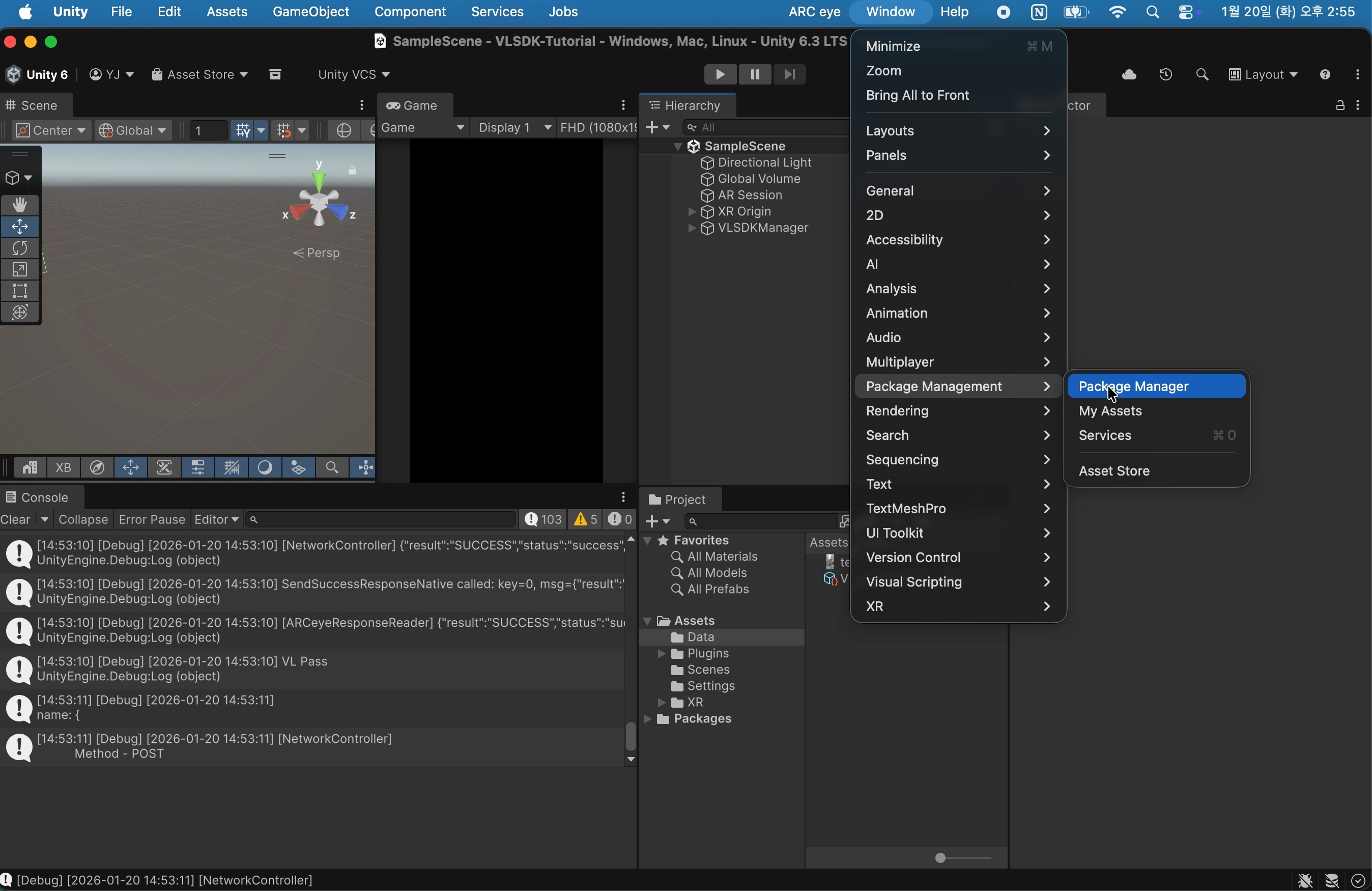
Window>Package Management>Package Manager를 선택합니다.
-
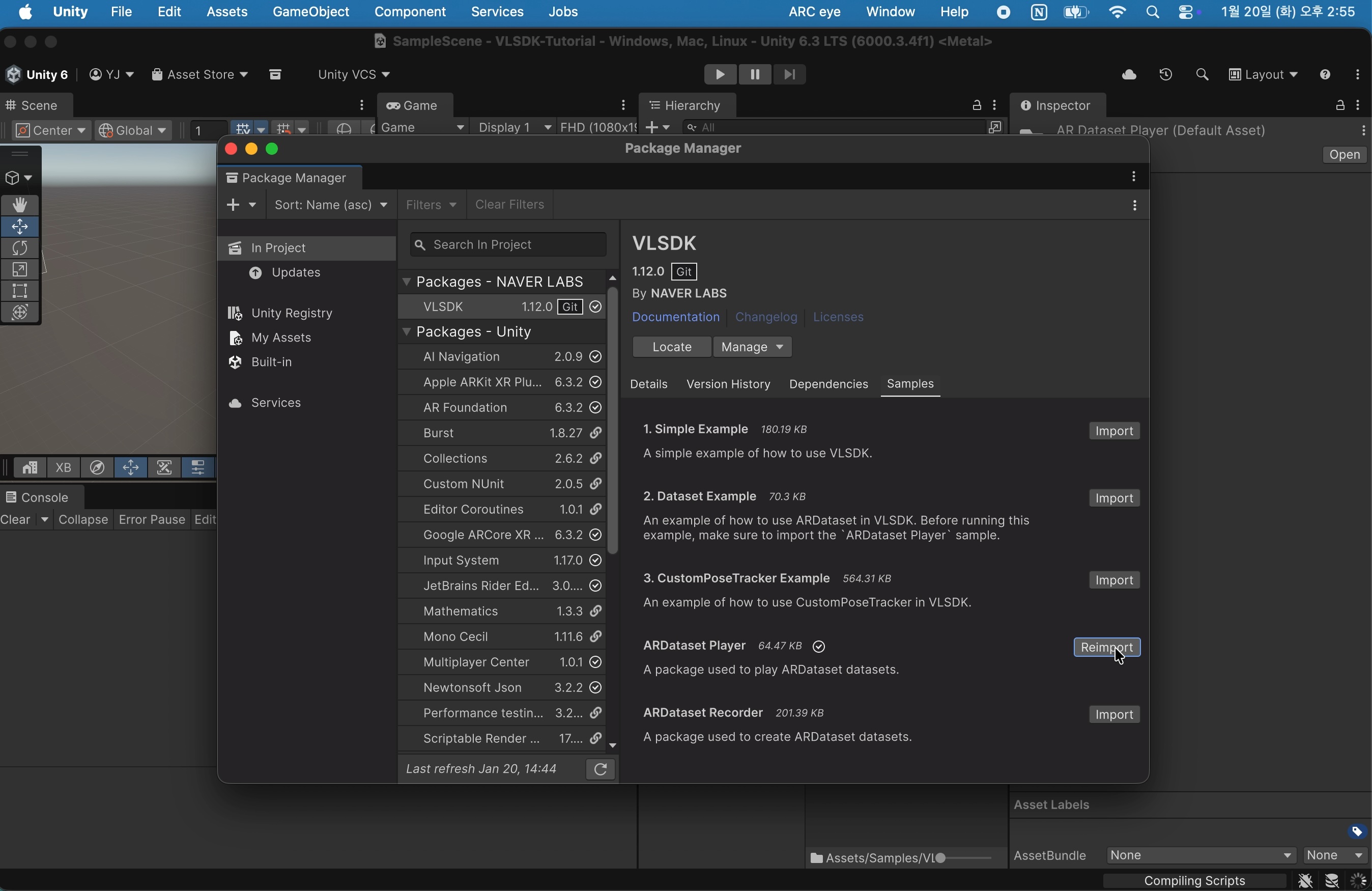
Package Manager 창에서
VLSDK패키지를 선택한 뒤Samples탭을 선택합니다. -
예제 프로젝트들 중
ARDataset Player를 찾아Import버튼을 선택합니다.
3. ARDatasetManager 추가
ARDatasetManager는 Dataset 모드에서 생성한 AR 데이터셋을 재생하여 촬영 당시의 각종 센서 정보를 복원하는 역할을 합니다.
3.1 ARDatasetManager 생성
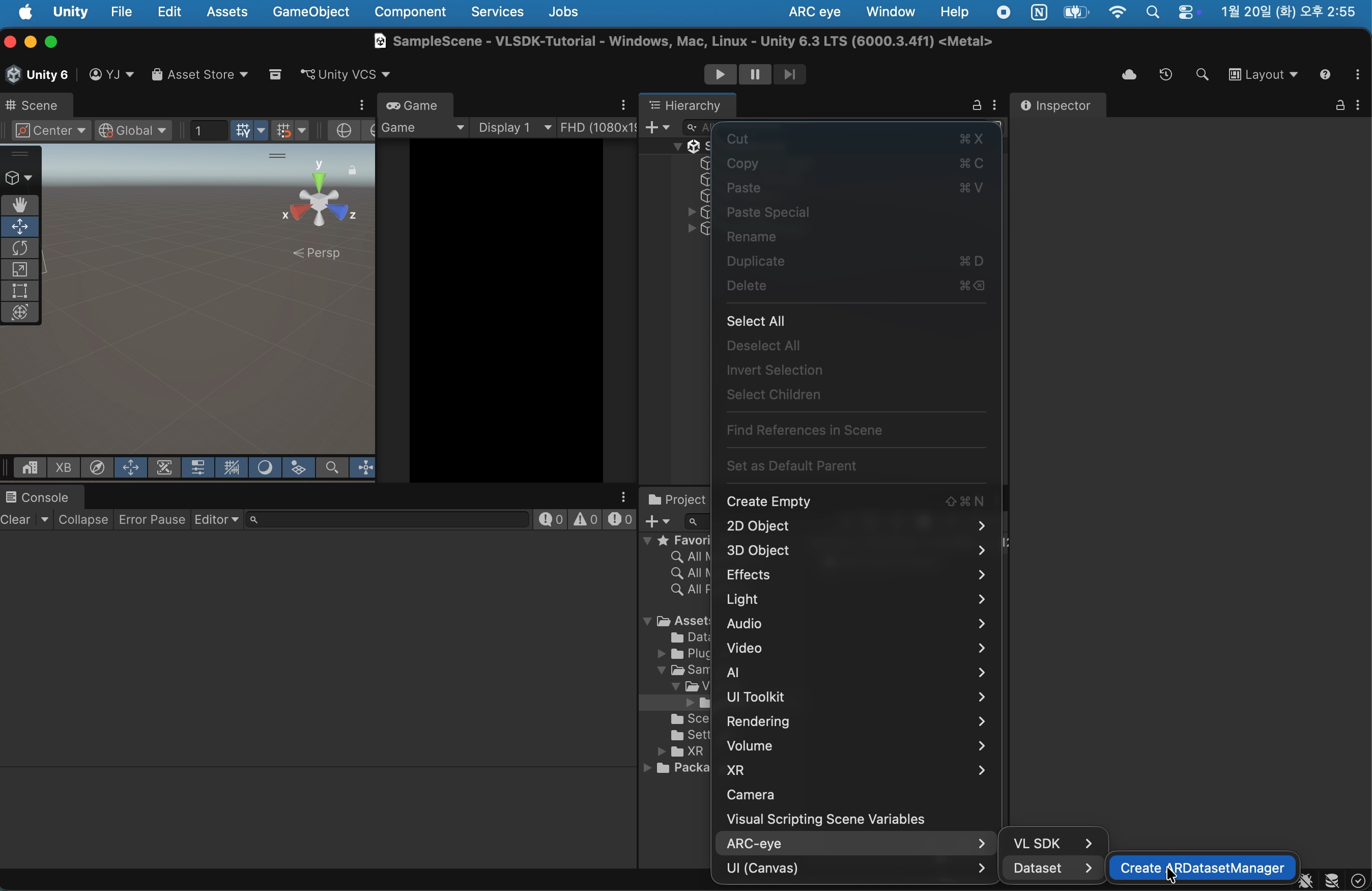
- Hierarchy 창에서 우클릭하여
GameObject>ARC-eye>Dataset>Create ARDatasetManager를 선택합니다. 이 과정을 통해 Scene에ARDatasetManager오브젝트가 추가할 수 있습니다.
3.2 Custom Pose Tracker Adaptor 설정
- VLSDK는 기본적으로
Texture Provider를 이용해서 VL 요청을 보냅니다. 이를 변경하기 위해VLSDKManager에Custom Pose Tracker Adaptor컴포넌트를 추가합니다.
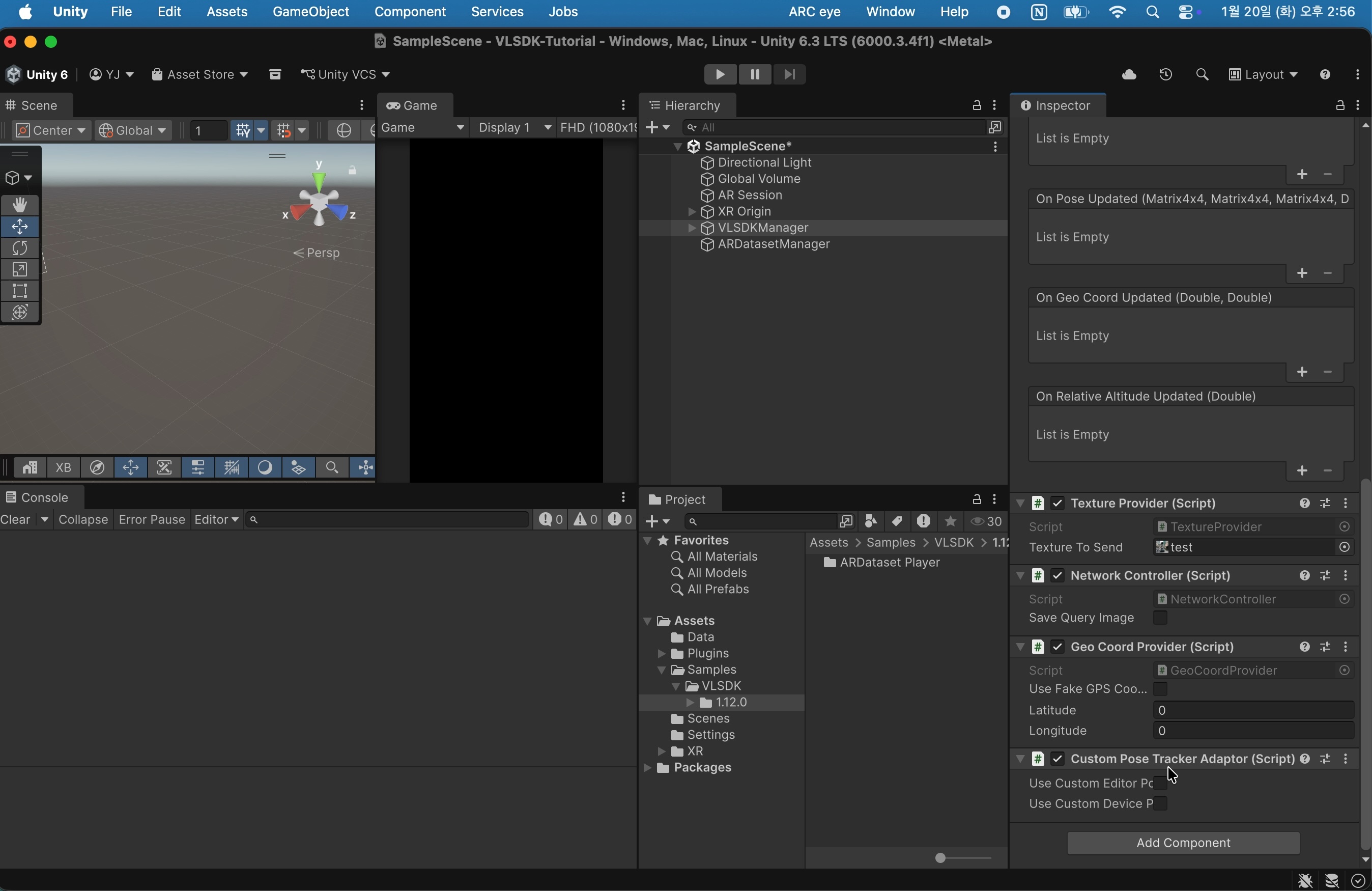
Use Custom Editor Pose Tracker항목을 체크합니다.ARDataset Player패키지가 정상적으로 추가 되었다면ARCeye.Dataset.ARDatasetPoseTracker항목을 확인할 수 있습니다. 해당 항목을 선택합니다.
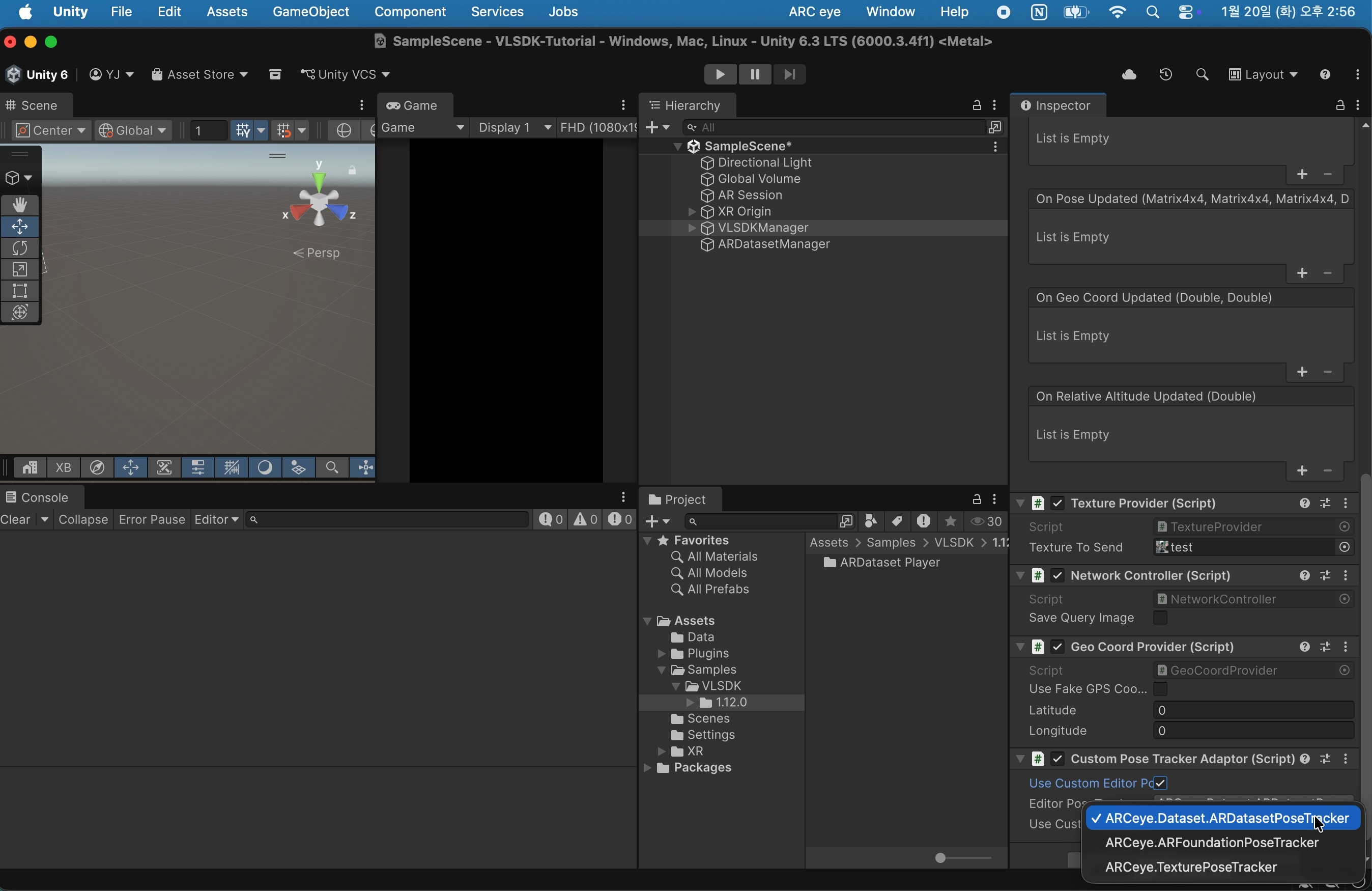
이제 Editor 환경에서는 ARDataset을 이용한 PoseTracker를 사용하게 됩니다.
4. 데이터셋 연결
촬영한 데이터셋을 ARDatasetManager에 연결하여 Editor에서 재생할 수 있도록 설정합니다.
4.1 데이터셋 파일 선택
ARDatasetManager를 선택한 뒤Select Dataset Directory버튼을 클릭합니다.
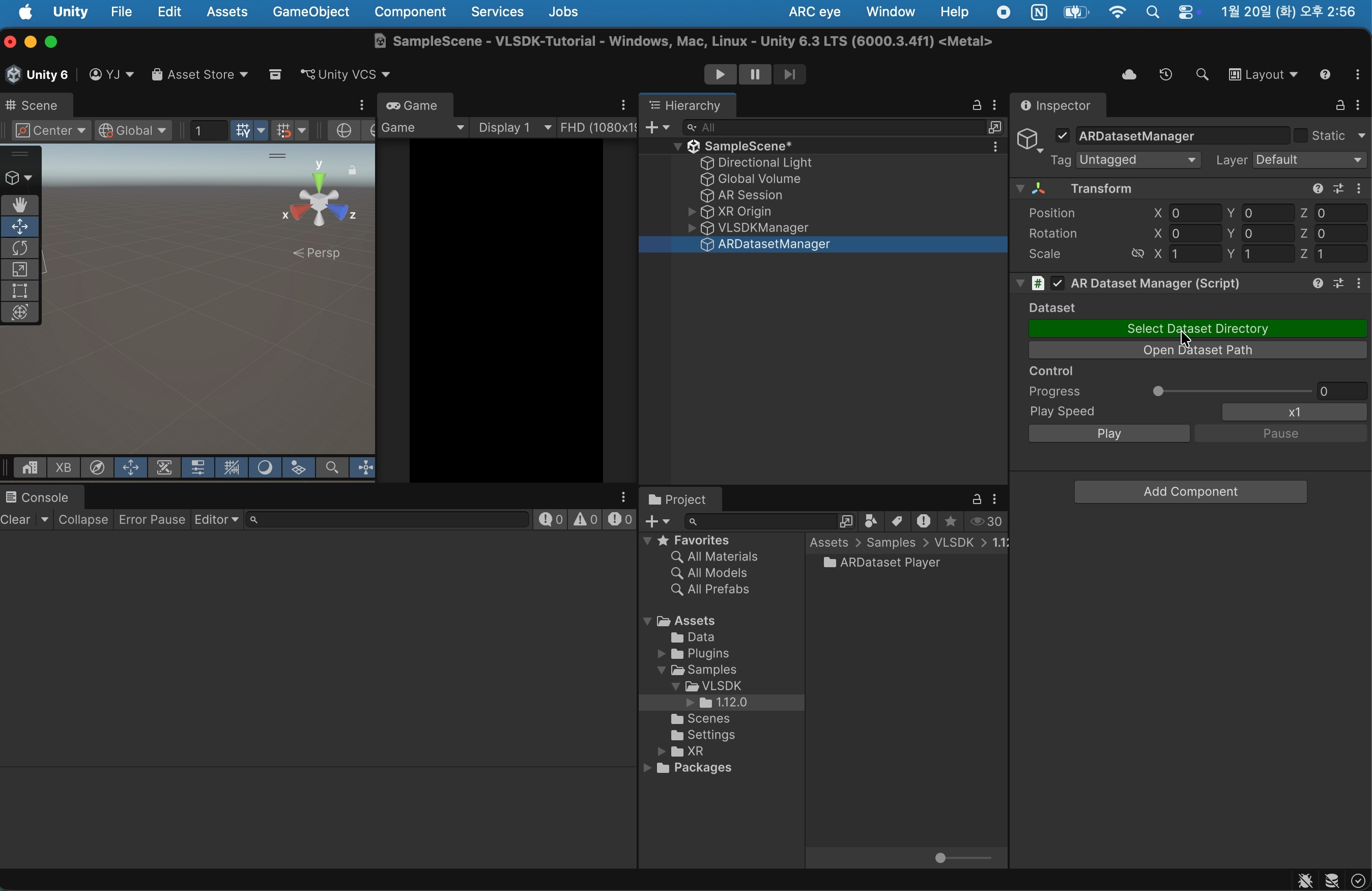
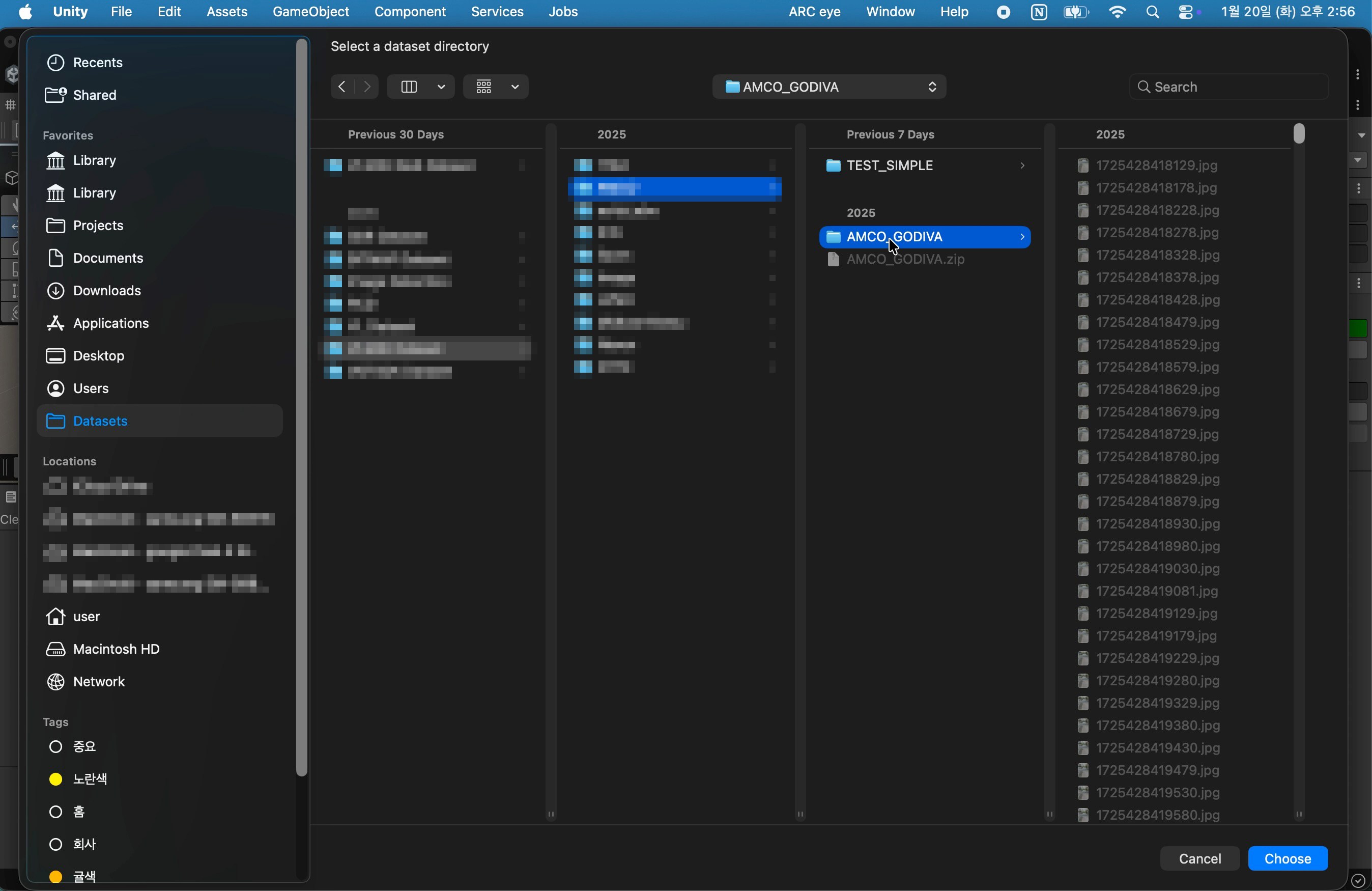
- 데이터셋 선택 팝업이 출력되면 사전에 생성한 데이터셋 디렉토리를 선택합니다.
- Play Mode로 진입하면 데이터셋이 재생되면서 Editor 환경에서도 실제 AR 환경과 유사하게 VLSDK가 동작하는 것을 확인할 수 있습니다.
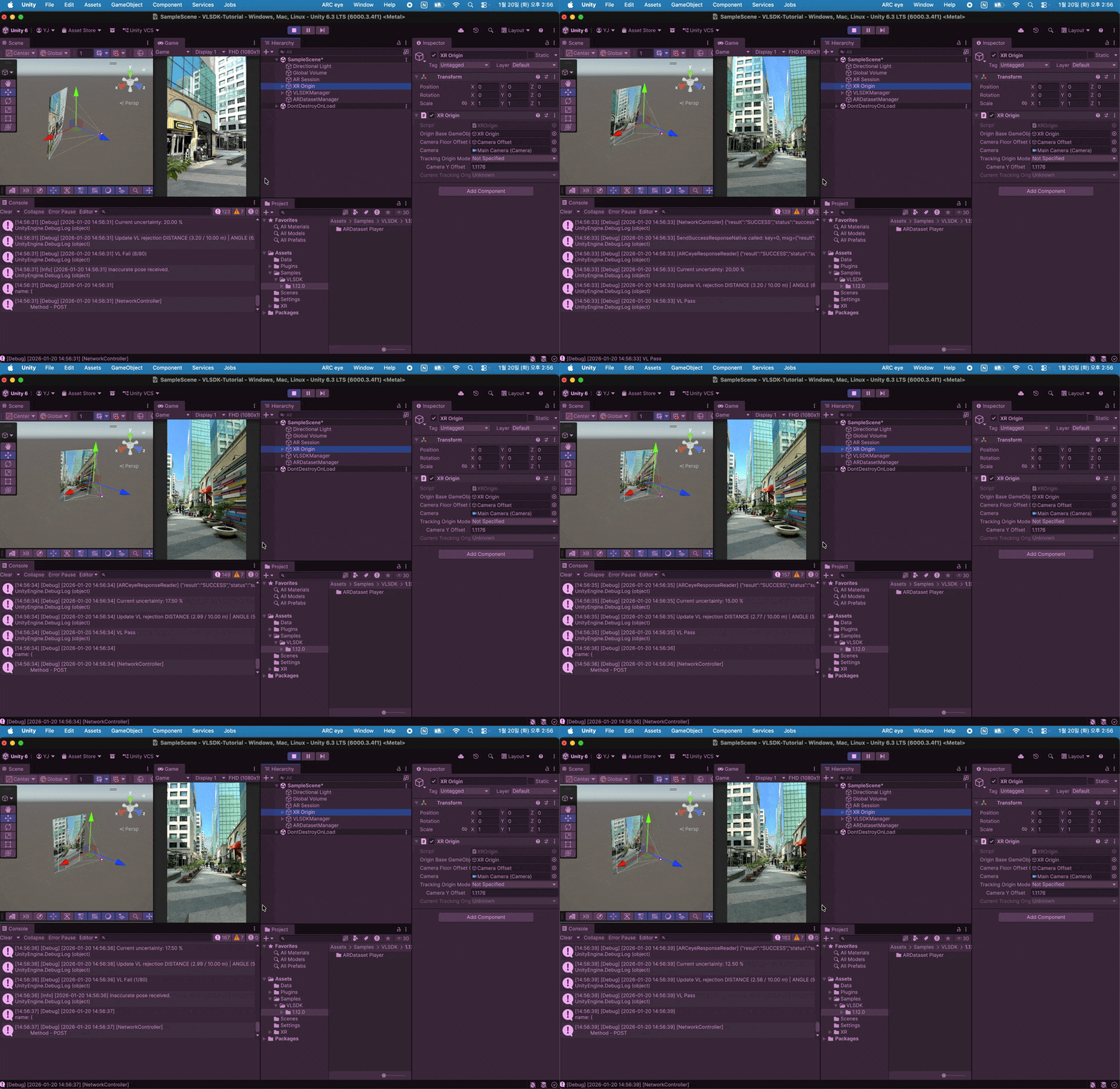
5. 마치며
이로써 ARDataset을 이용하여 Editor 환경에서도 실제 기기 없이 AR 기능을 테스트하고 개발할 수 있게 되었습니다. Dataset 모드를 활용하면 개발 속도를 크게 향상시킬 수 있으며, 다양한 환경에서 촬영한 데이터셋을 재사용하여 효율적으로 개발을 진행할 수 있습니다.