シンプルなアプリの実装
このチュートリアルでは、VLSDKの最も基本的な機能を使用する1.Simpleサンプルプロジェクトを直接実装し、VLSDKの使用方法を学びます。
1. プロジェクトの作成
1.1 新規プロジェクトの作成
- Universal 3Dプロジェクトを作成します。
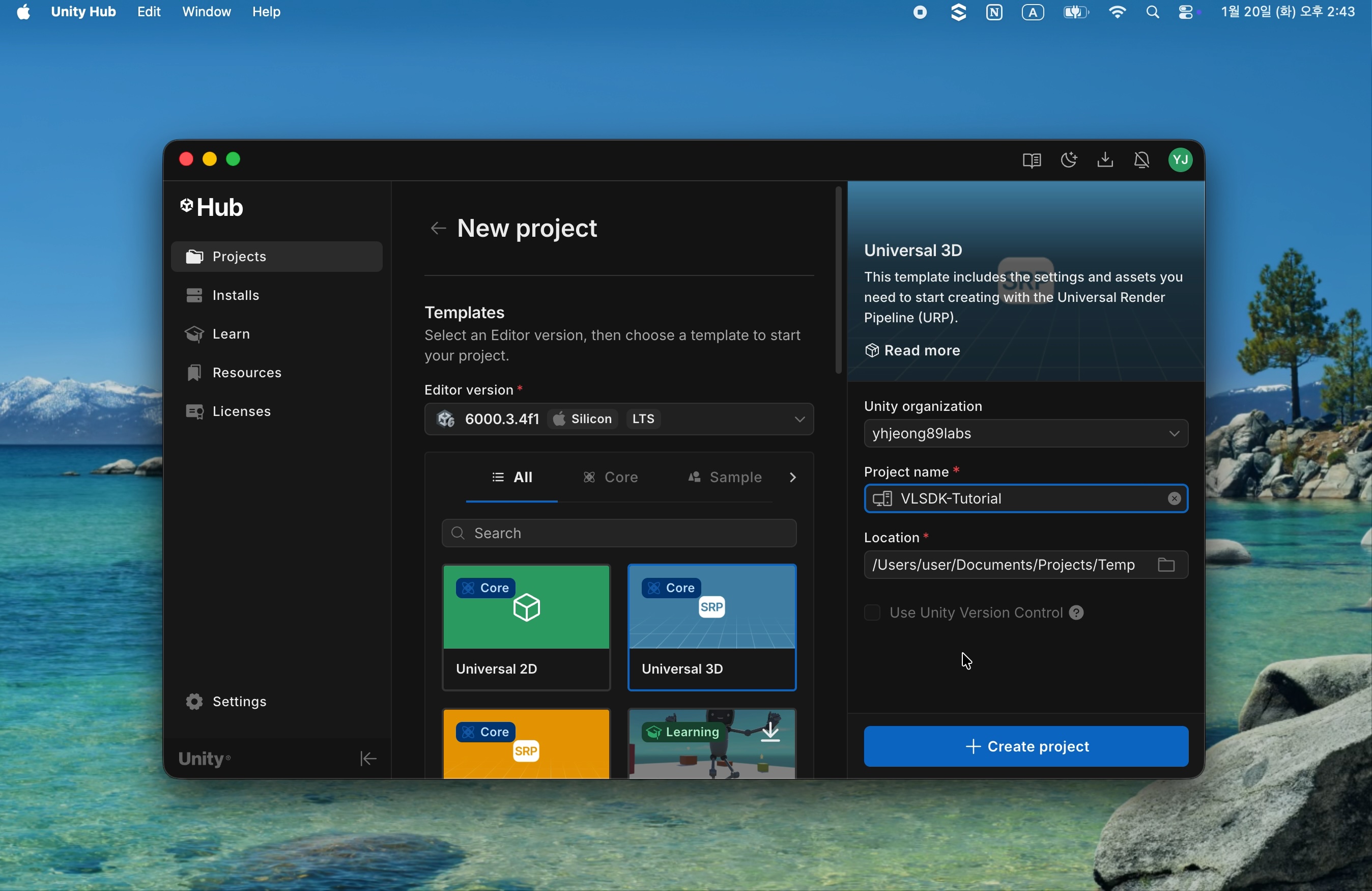
1.2 VLSDKの追加
Window>Package Management>Package Managerを選択します。
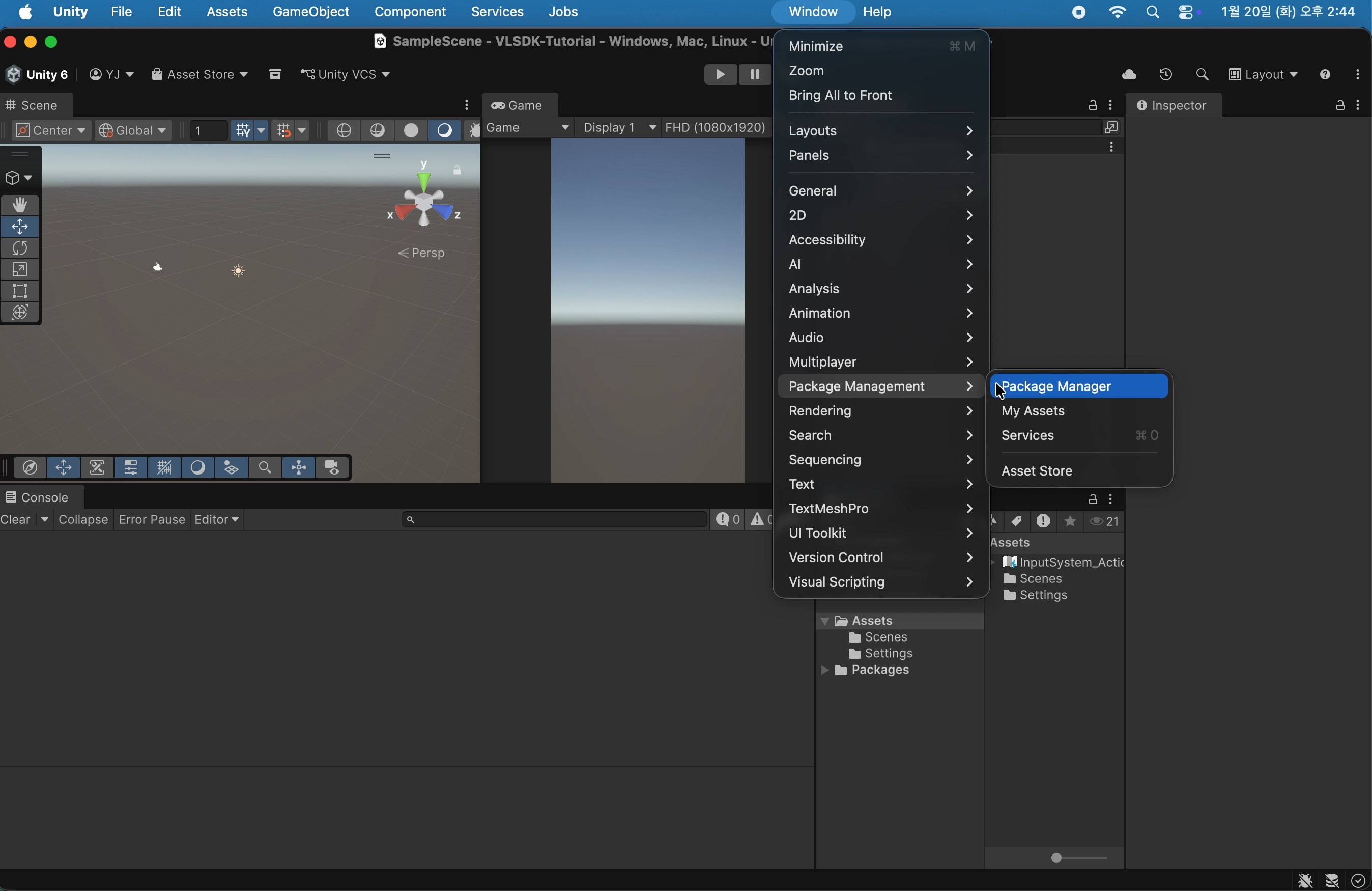
+>Install package from git URLを選択します。
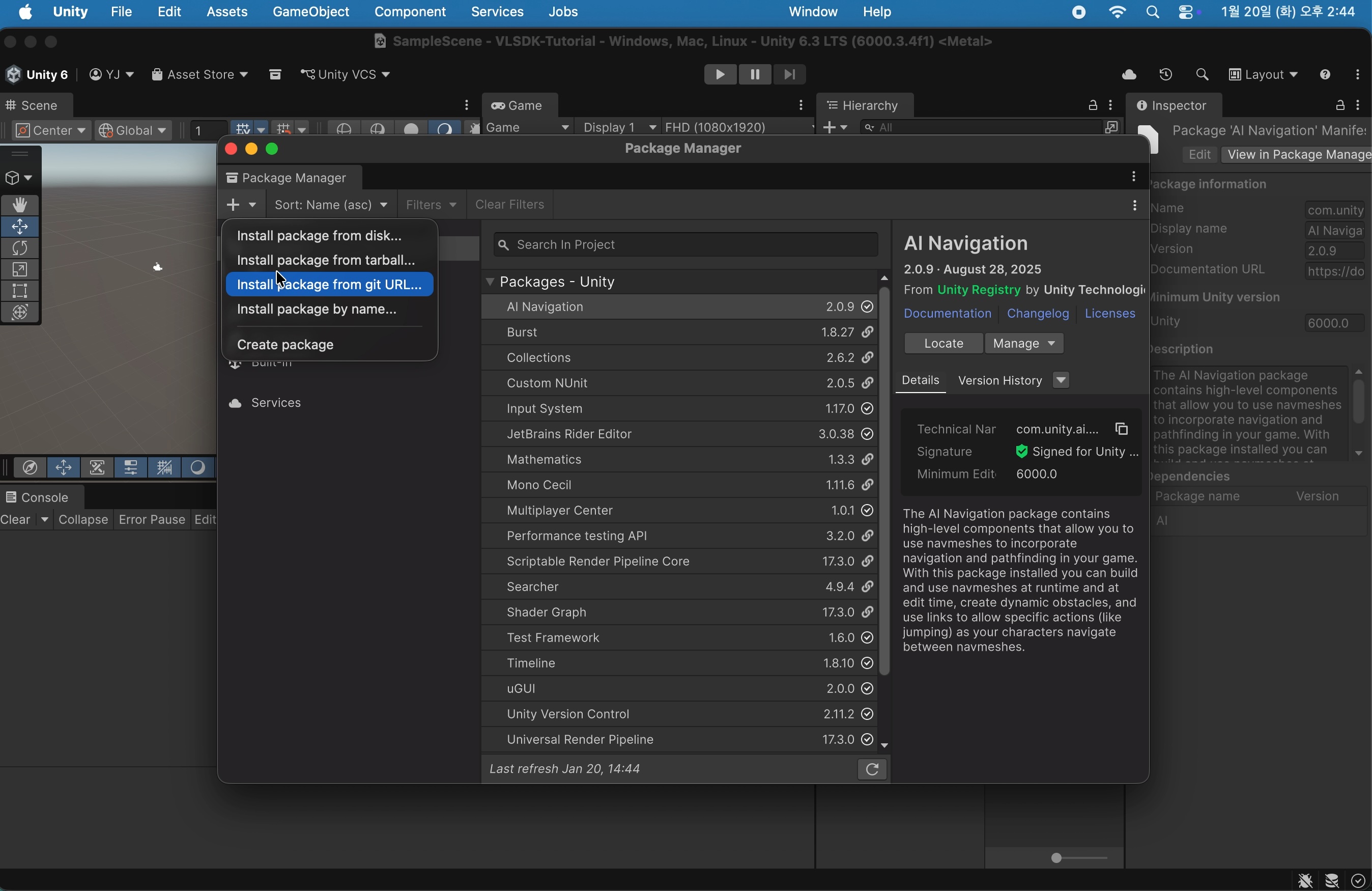
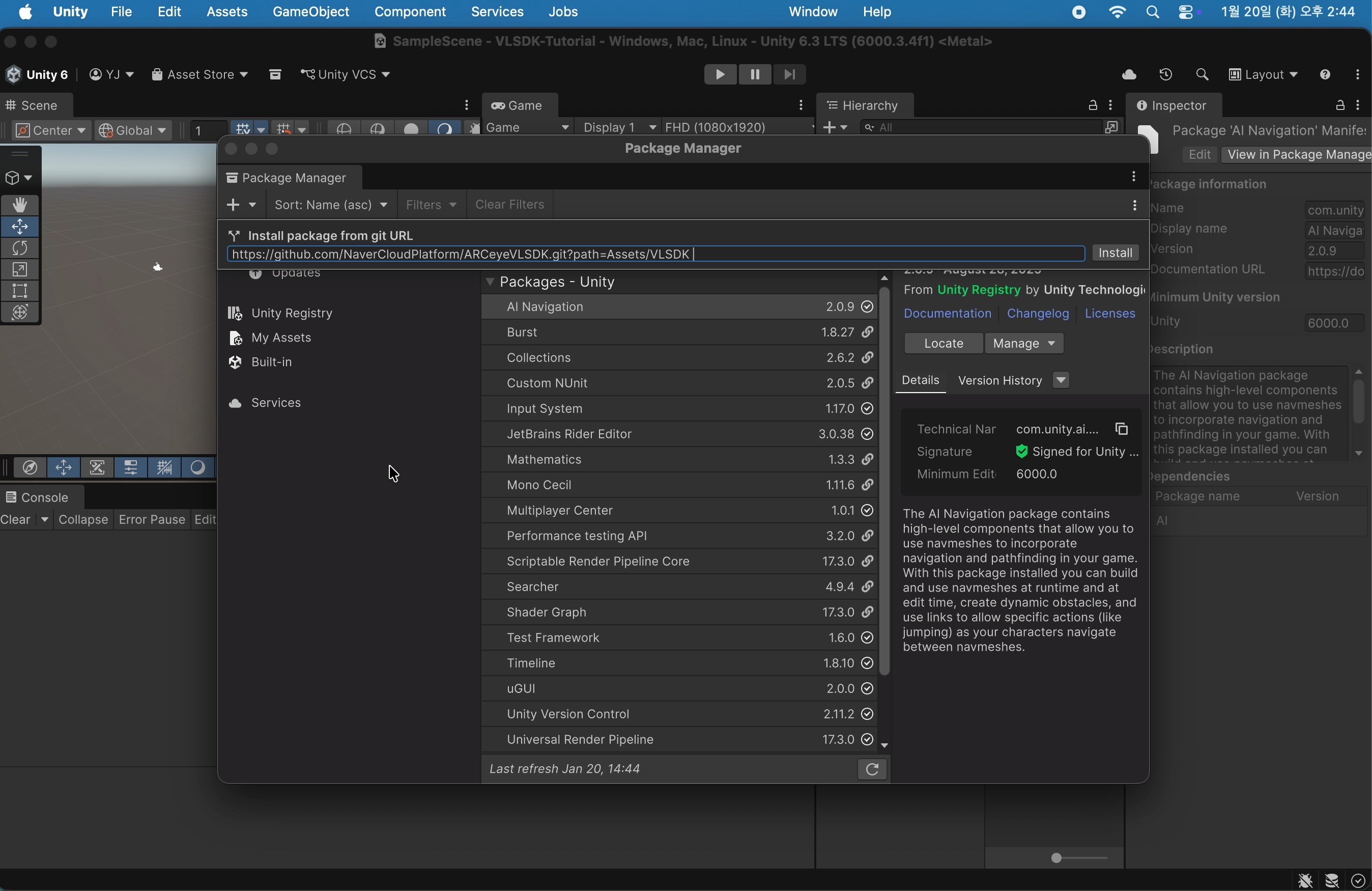
- 入力欄に
https://github.com/NaverCloudPlatform/ARCeyeVLSDK.git?path=Assets/VLSDKを入力し、Installボタンをクリックします。Installボタンをクリックすると、各種必須パッケージがインストールされます。
2. VLSDKの初期化
VLSDKを使用するには、次の順序でシーンに必須要素を追加する必要があります。
- ARFoundationの
AR SessionとXR Origin VLSDKSettings.assetVLSDKManager
2.1 ARSessionとXR Originの追加
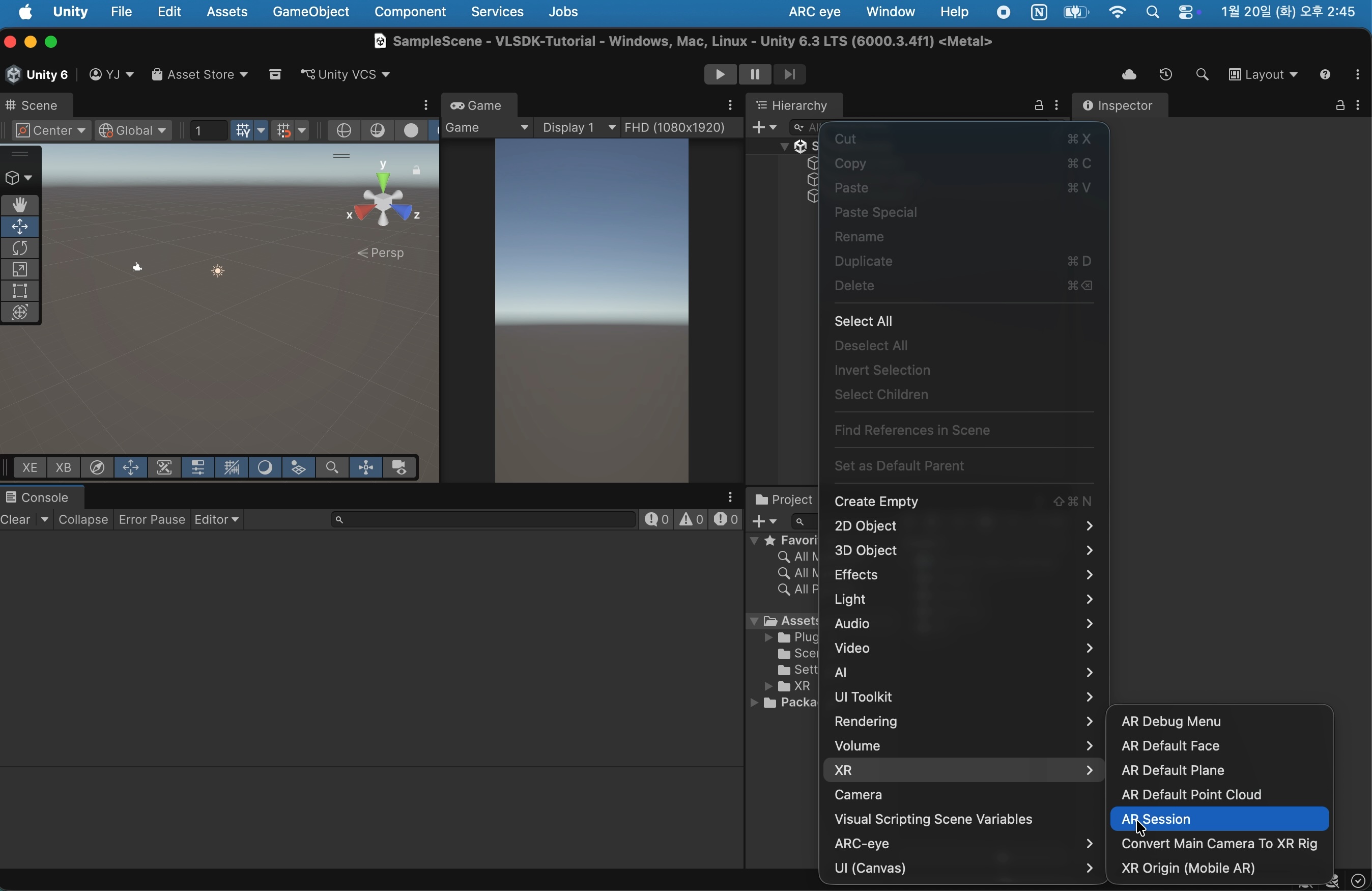
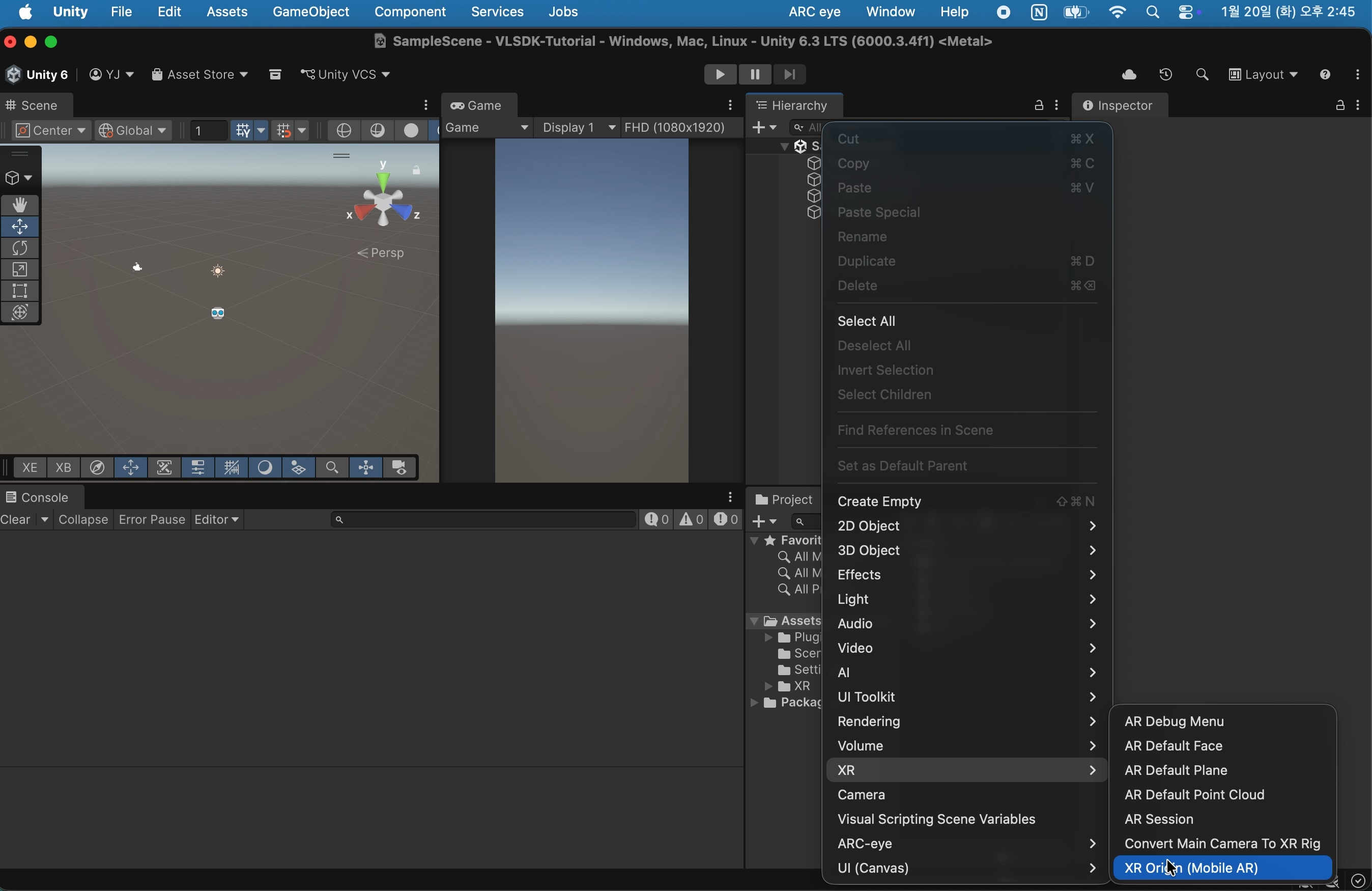
GameObject > XR > AR SessionとGameObject > XR > XR Origin (Mobile AR)を選択して、各オブジェクトを追加します。
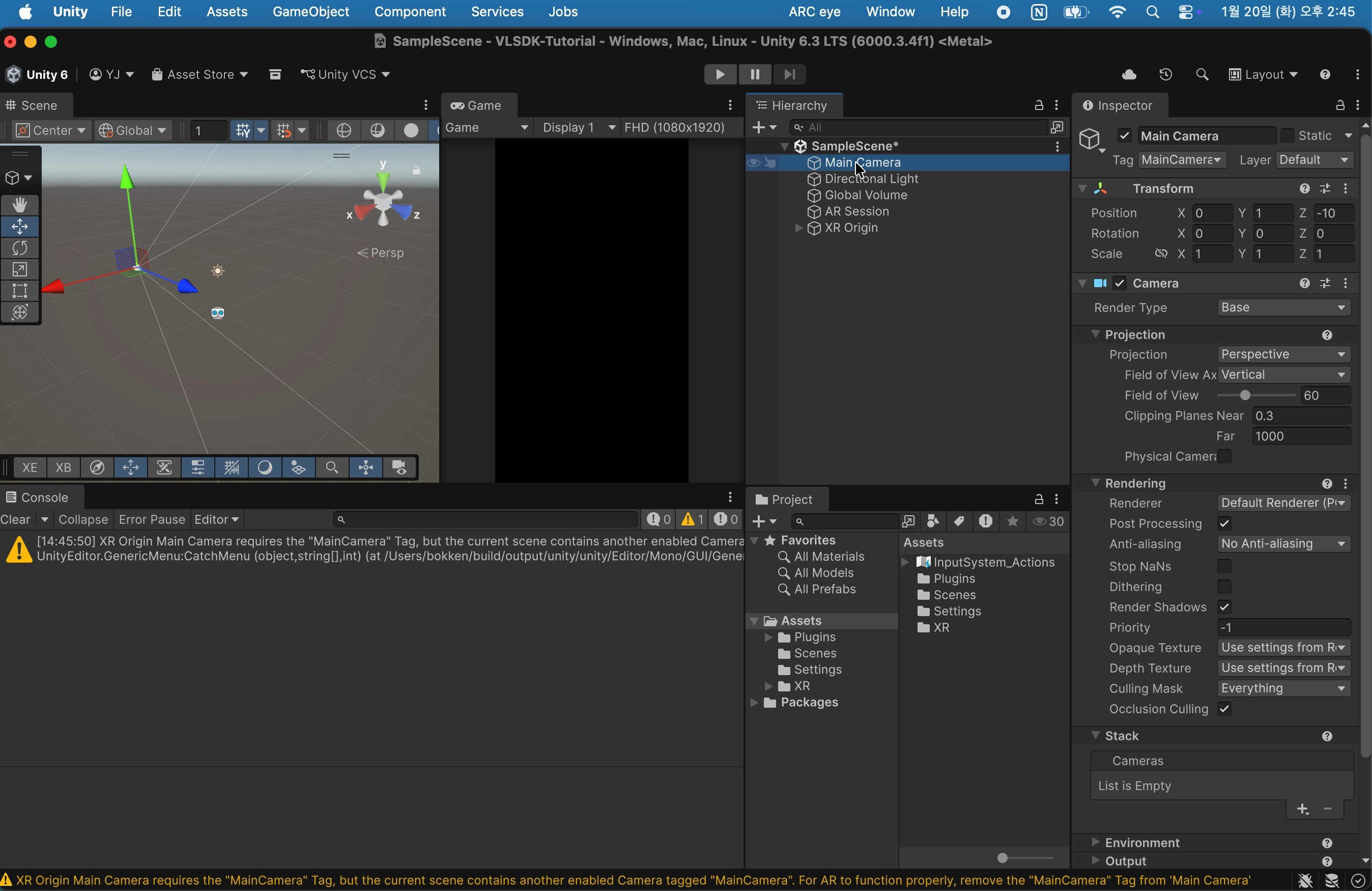
Main Cameraを削除します。Main Cameraは後で追加されるVLSDKManagerに含まれているため、Main Cameraの重複を防ぎます。
2.2 VLSDKSettingsの追加
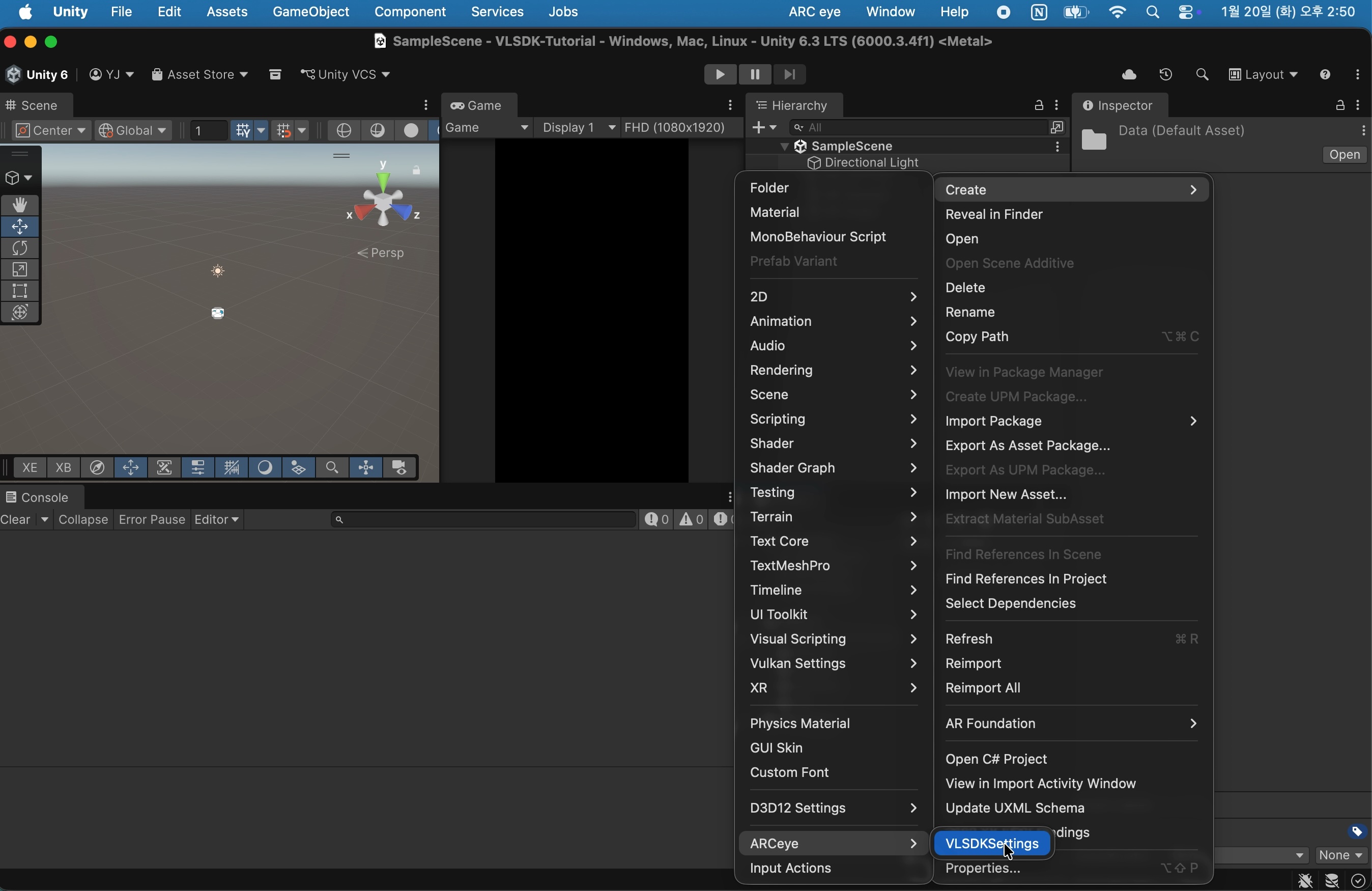
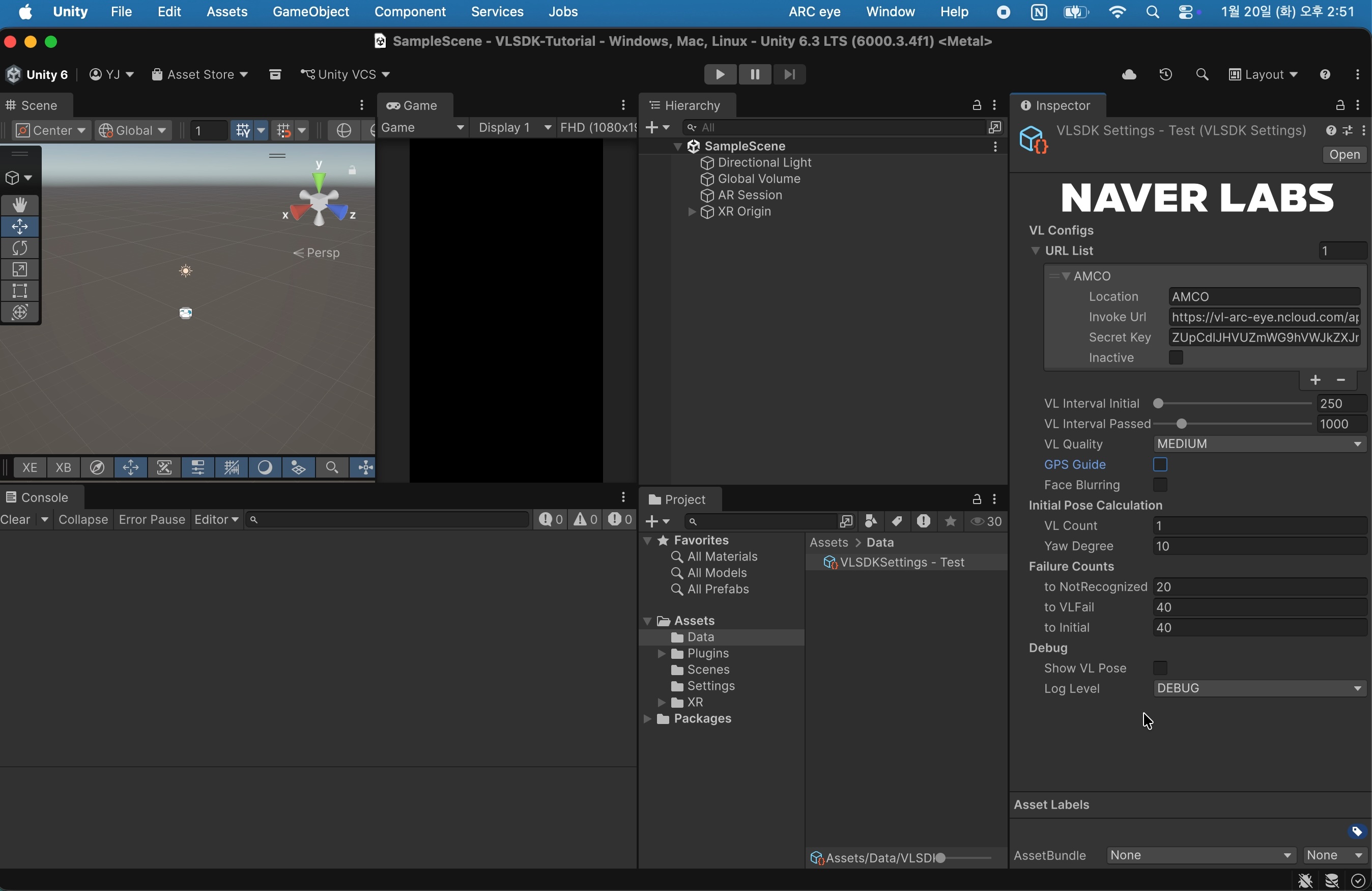
Assets > Create > ARCeye > VLSDKSettingsを選択します。
URL Listで+ボタンを押してアイテムを追加します。追加したアイテムにInvoke UrlとSecret Keyを入力します。各値はARC eyeコンソールで確認できます。簡単なテストが必要な場合は、1.Simpleサンプルプロジェクトで提供されるInvoke UrlとSecret Keyを使用できます。
2.3 VLSDKManagerの追加
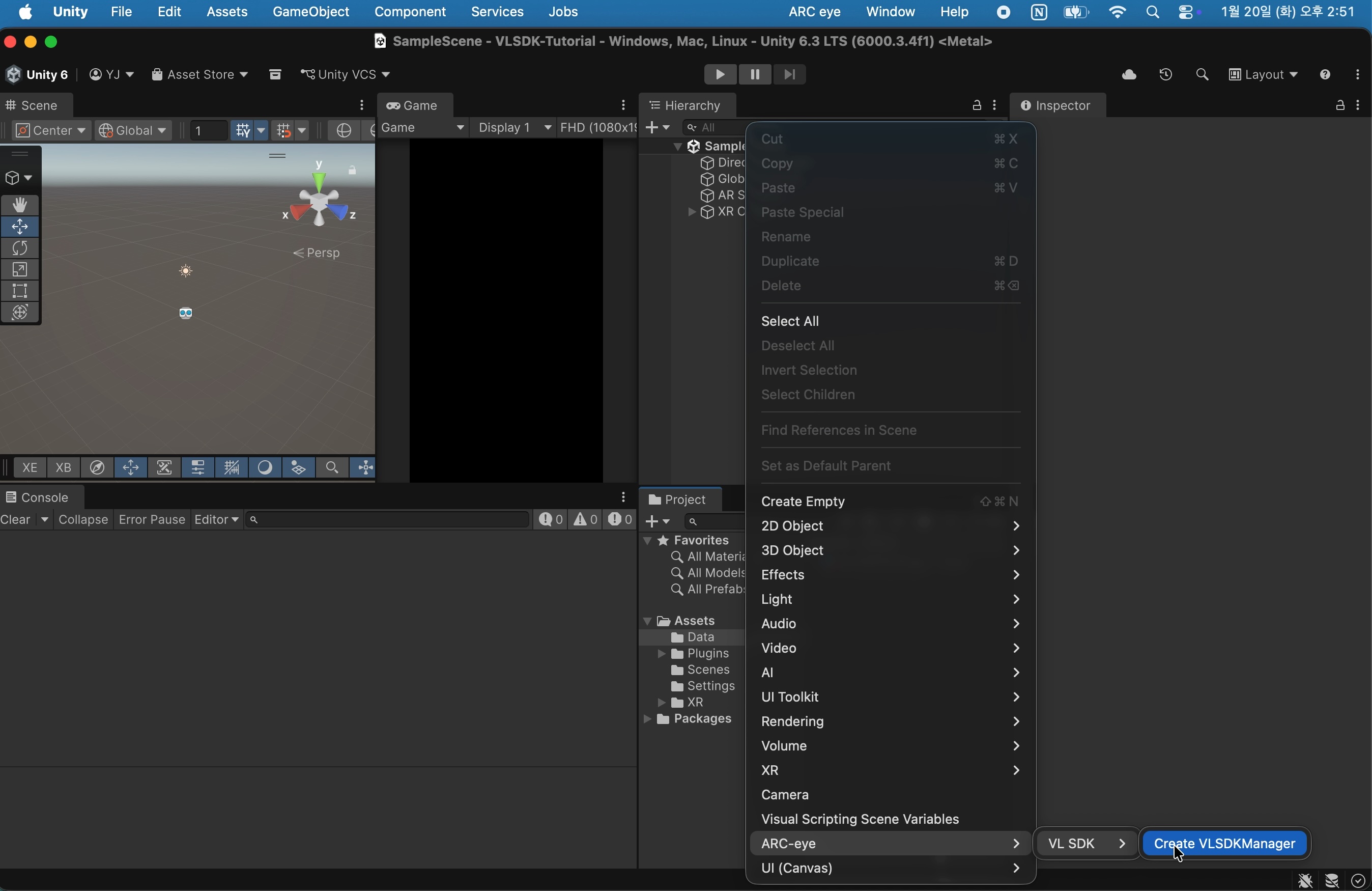
GameObject > ARC-eye > VLSDK > Create VLSDKManagerを選択します。
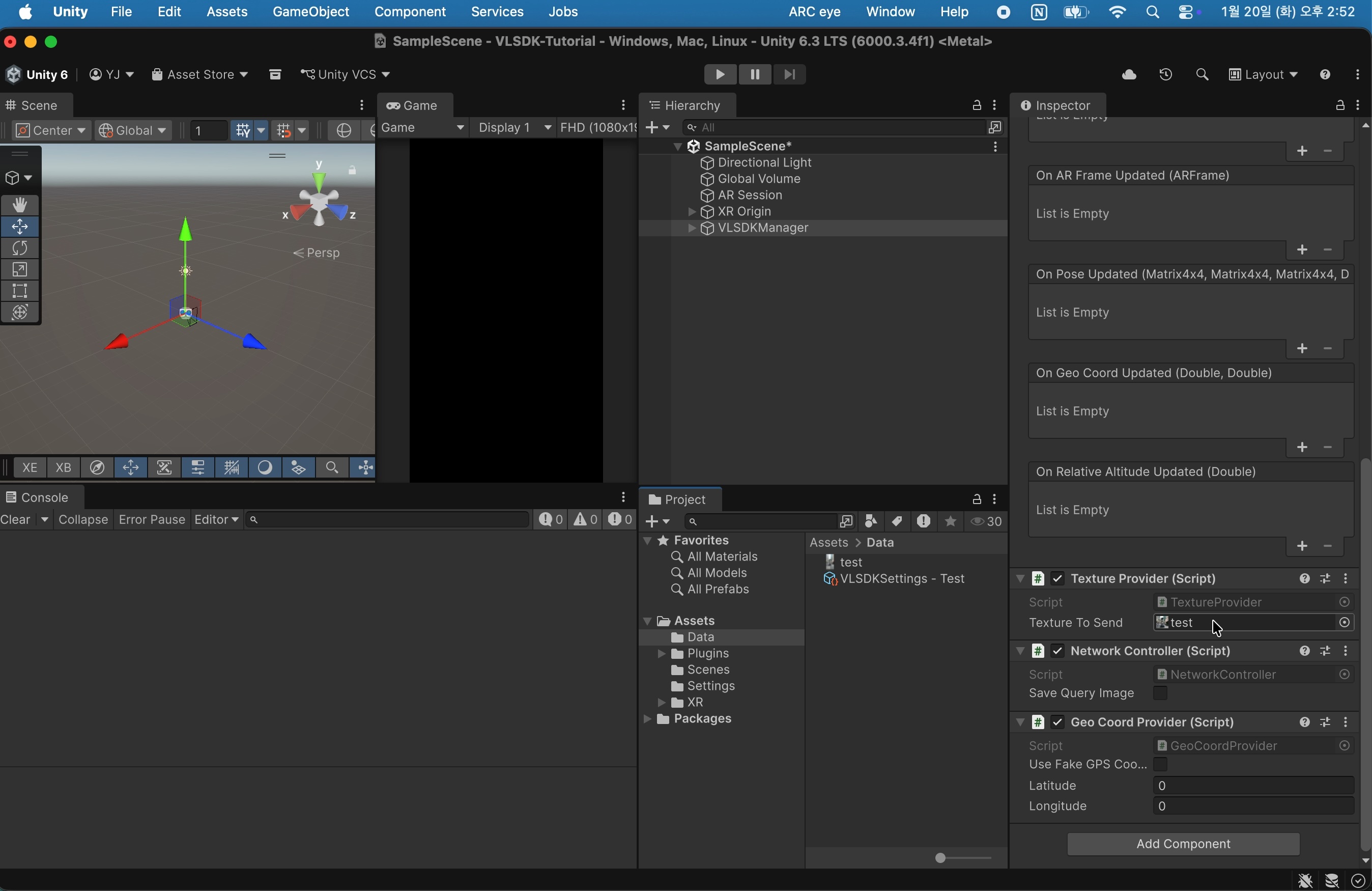
作成されたVLSDKManagerをクリックして、TextureProviderコンポーネントが追加されたことを確認します。リクエストを送信する際に使用する画像をTextureProviderコンポーネントのTexture To Sendフィールドに割り当てます。
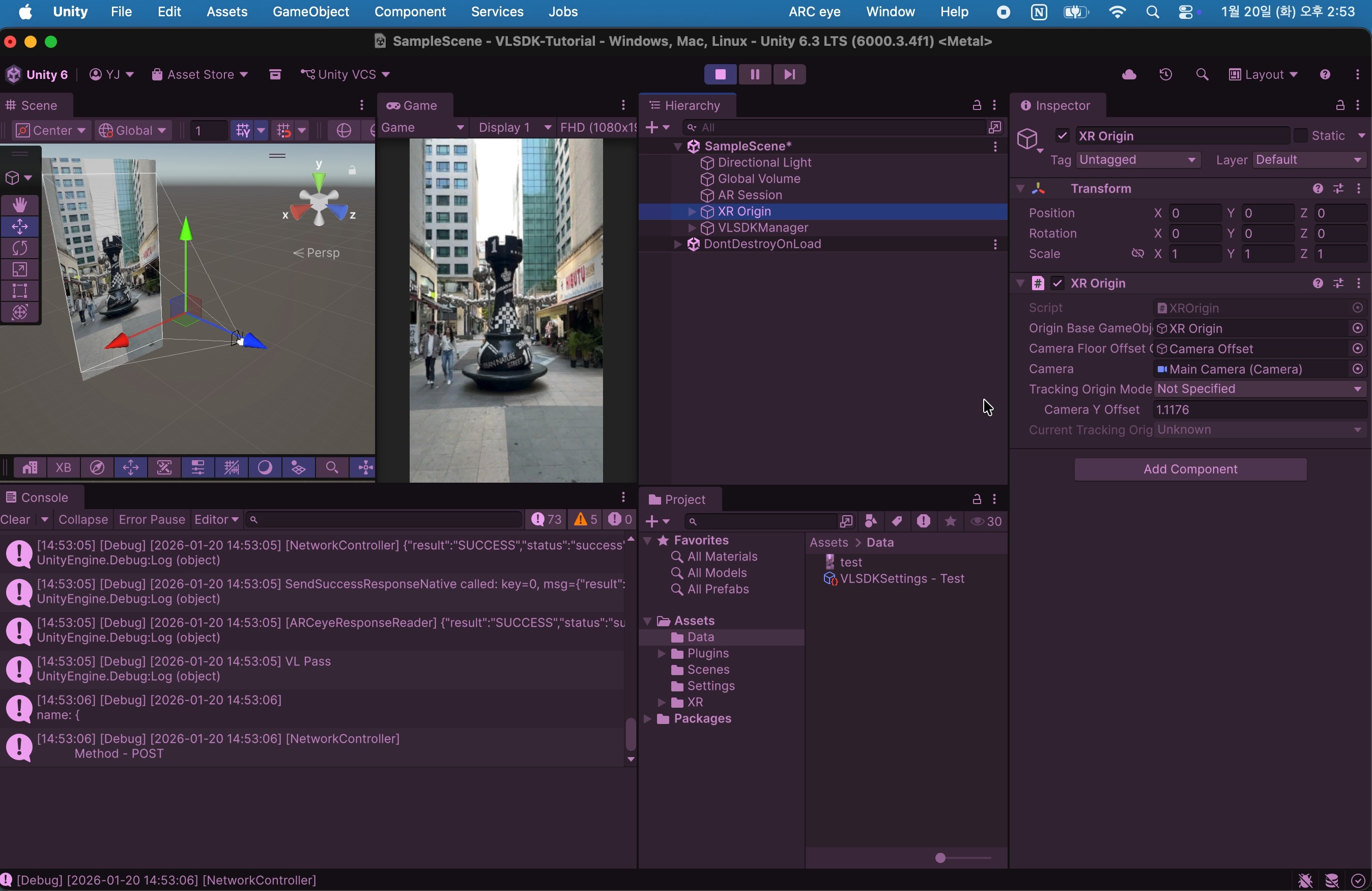
Play Modeに入ると、VLSDKが動作していることを確認できます。
3. Project Validation
iOS、Androidデバイスで実行するには、いくつかのプロジェクト設定が追加で必要です。これらの値が正しく設定されているかを確認できるProject Validation機能を提供しています。
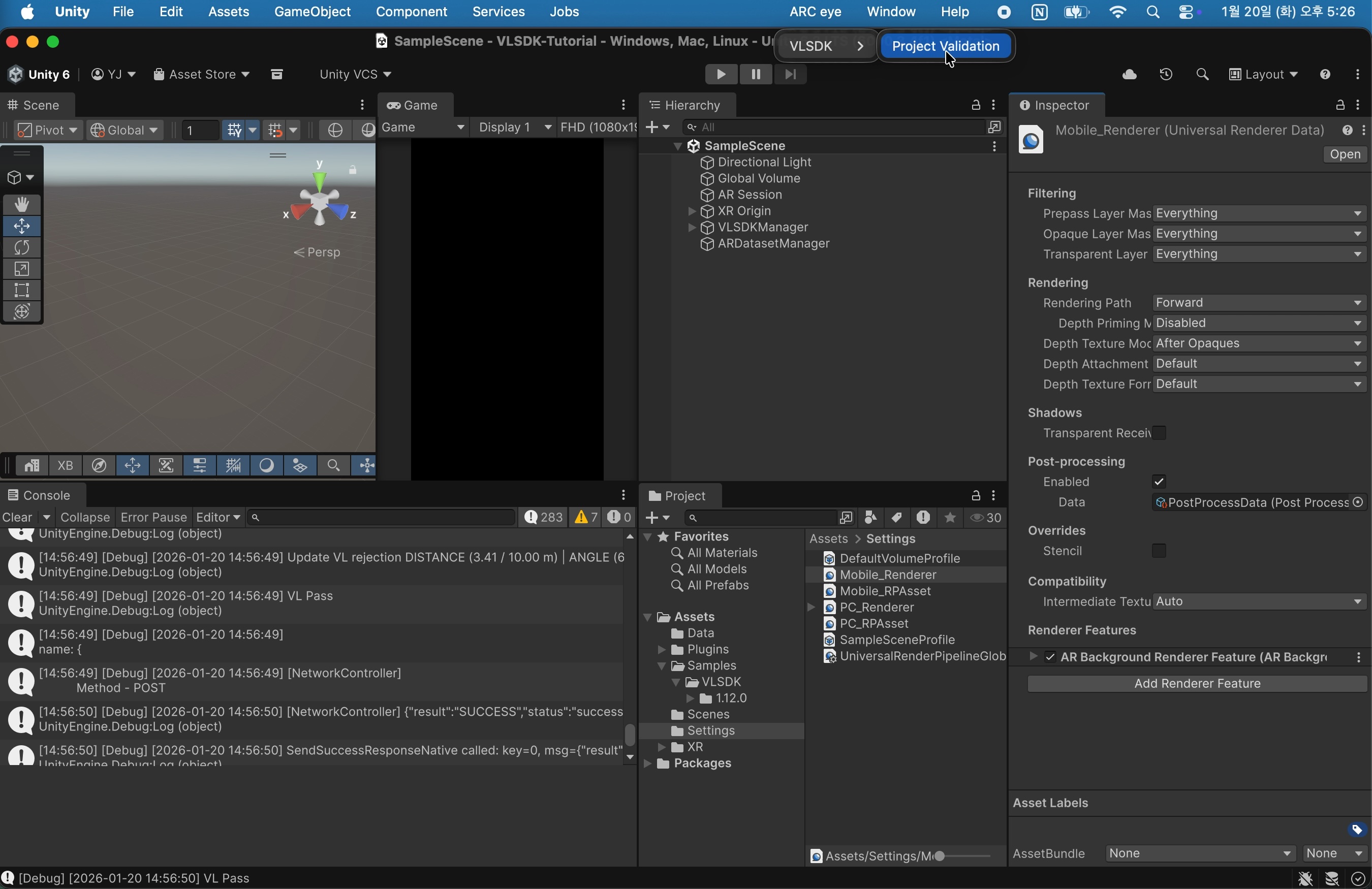
ARC eye > VLSDK > Project Validationを選択します。
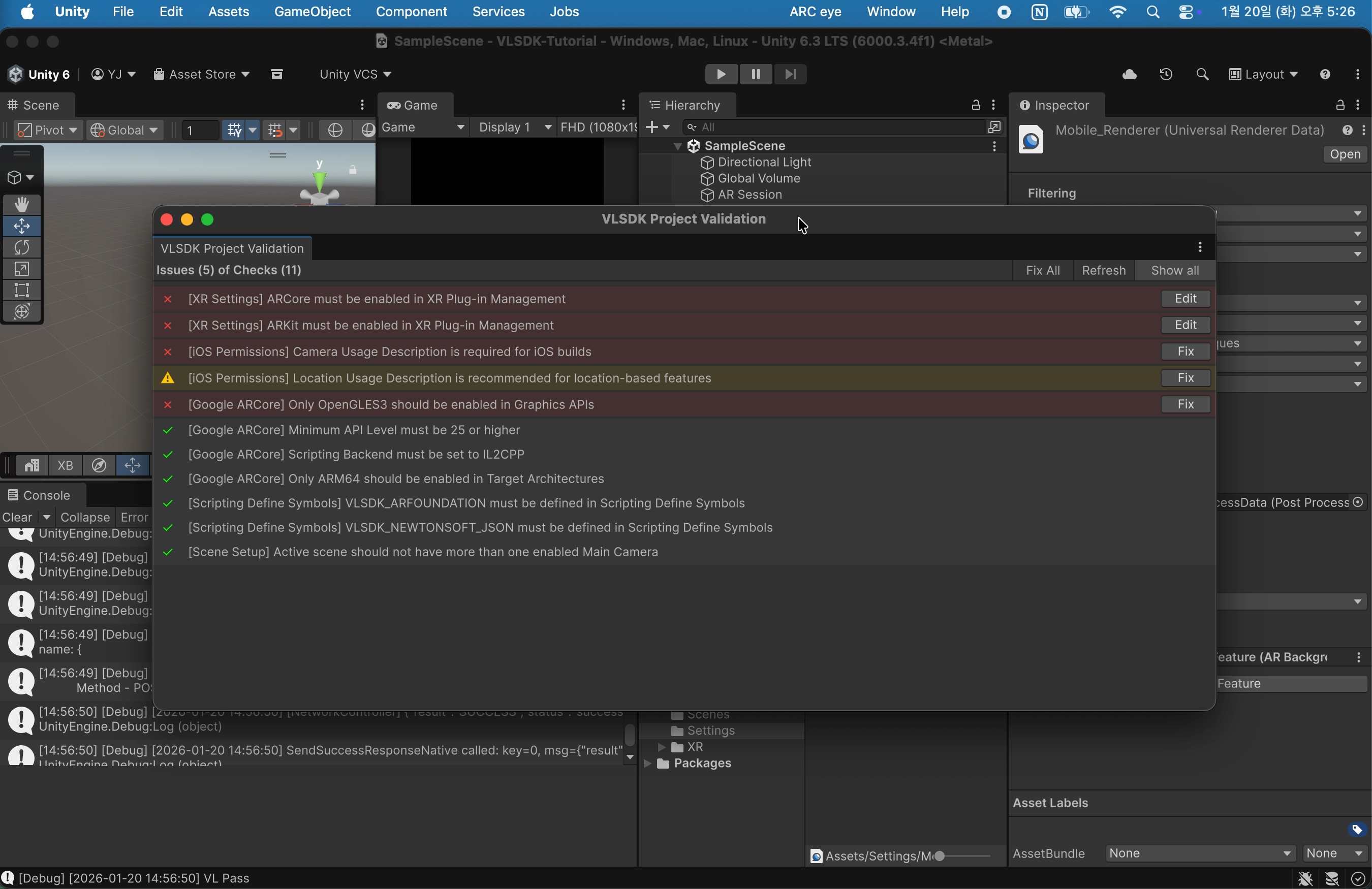
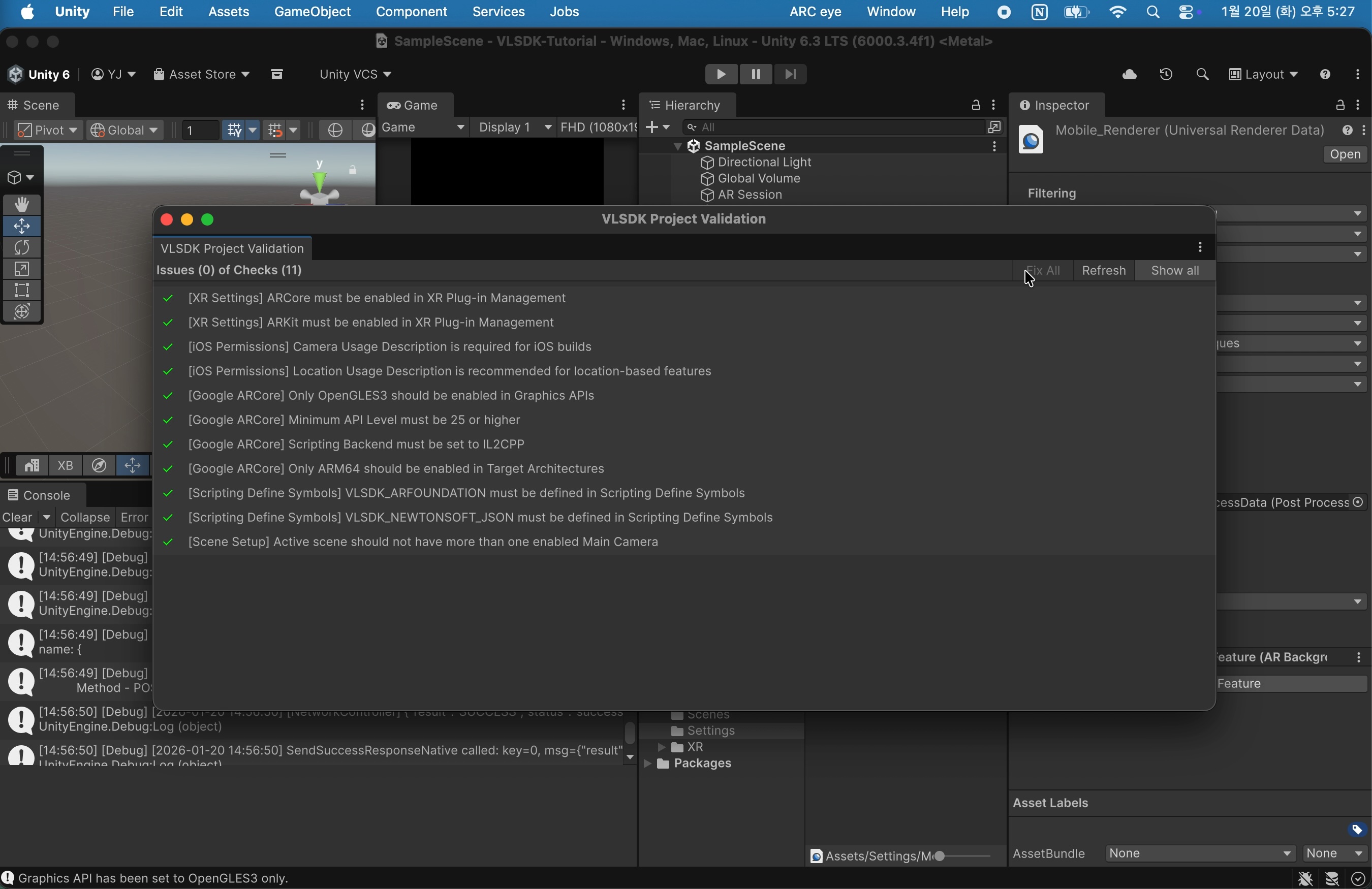
次のように設定が有効かどうかを検査するウィンドウが表示されます。警告メッセージを確認し、'Edit'ボタンまたは'Fix'ボタンを押して問題を解決します。
4. (URP) AR Backgroundの設定
プロジェクトがUniversal Render Pipelineを使用している場合、AR環境のカメラプレビューをレンダリングするにはAR Background Renderer Featureを使用する必要があります。
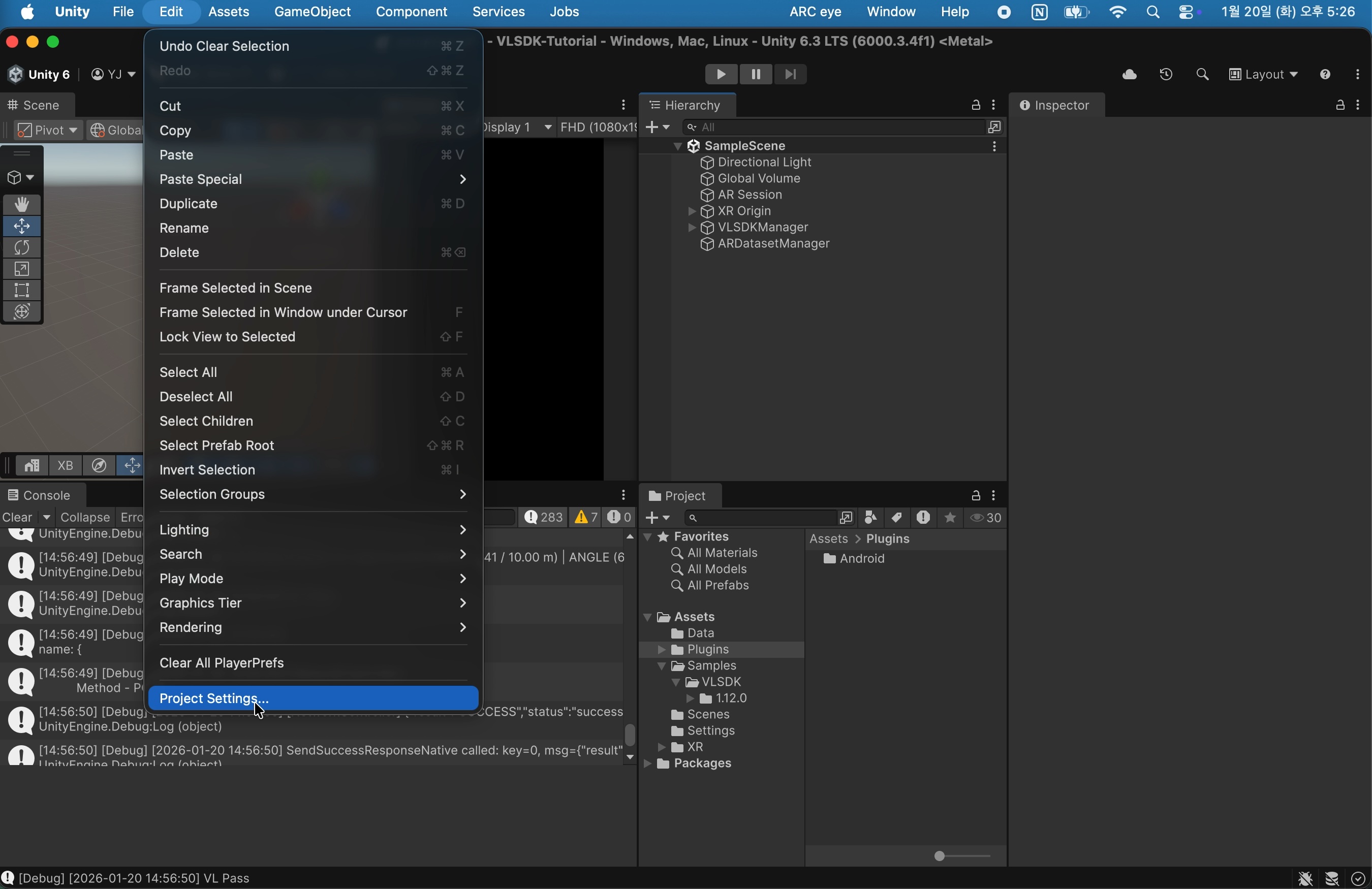
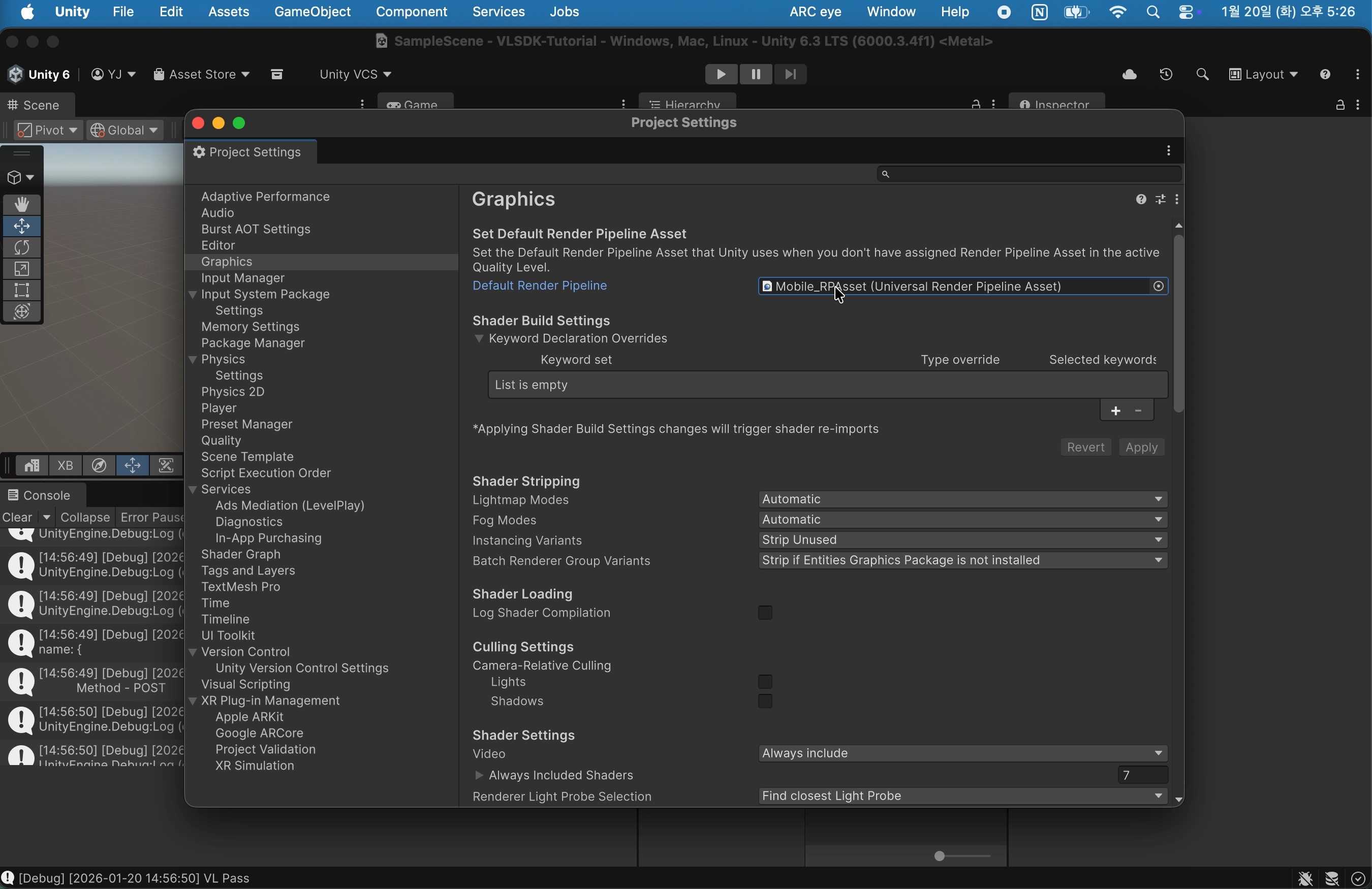
Edit > Project Settingsを選択し、Graphicsタブを選択します。
Default Render PipelineをMobile_RPAssetに設定します。別途使用しているRender Pipeline Assetが存在する場合は、そのアセットを使用しても構いません。
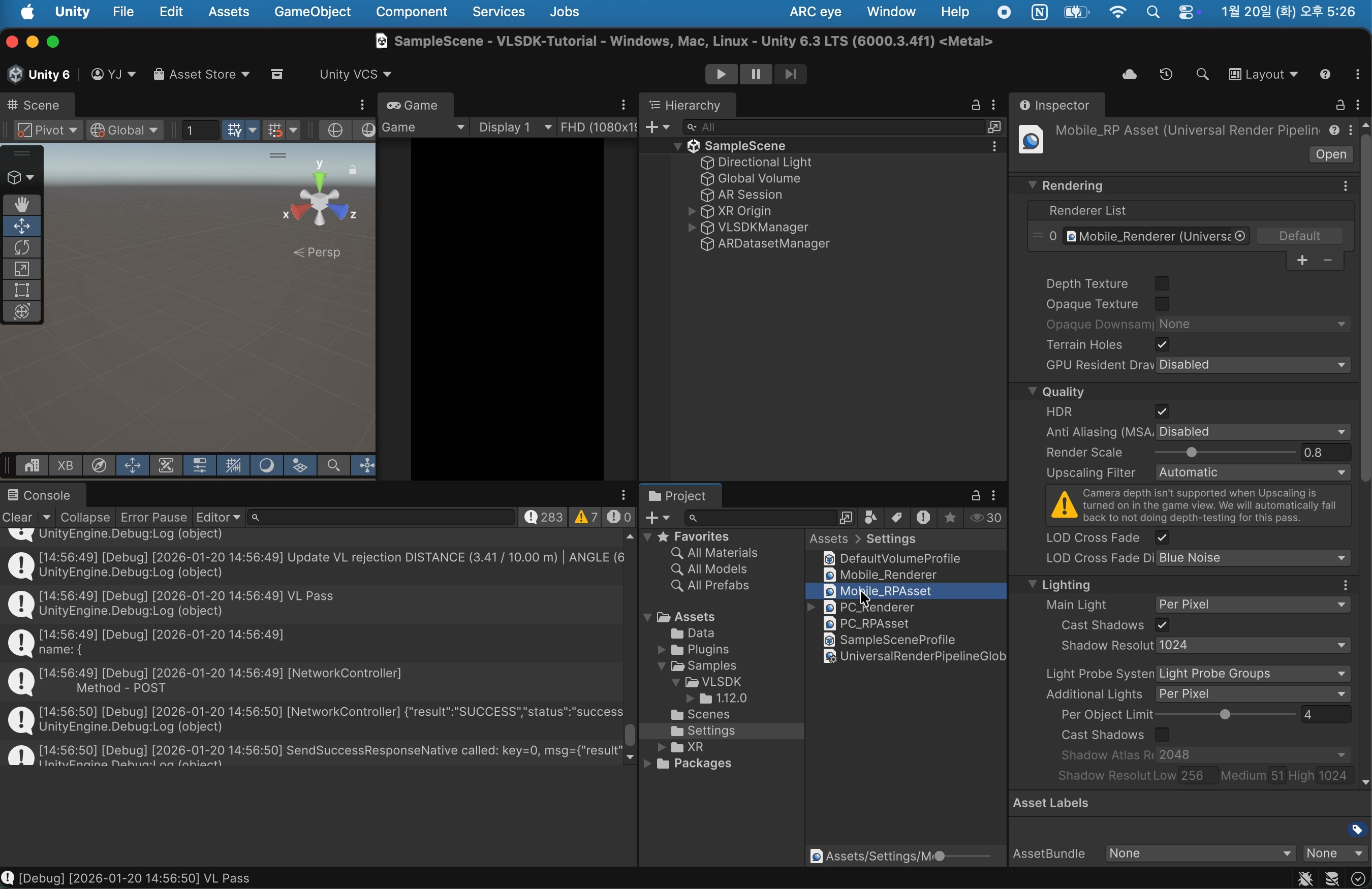
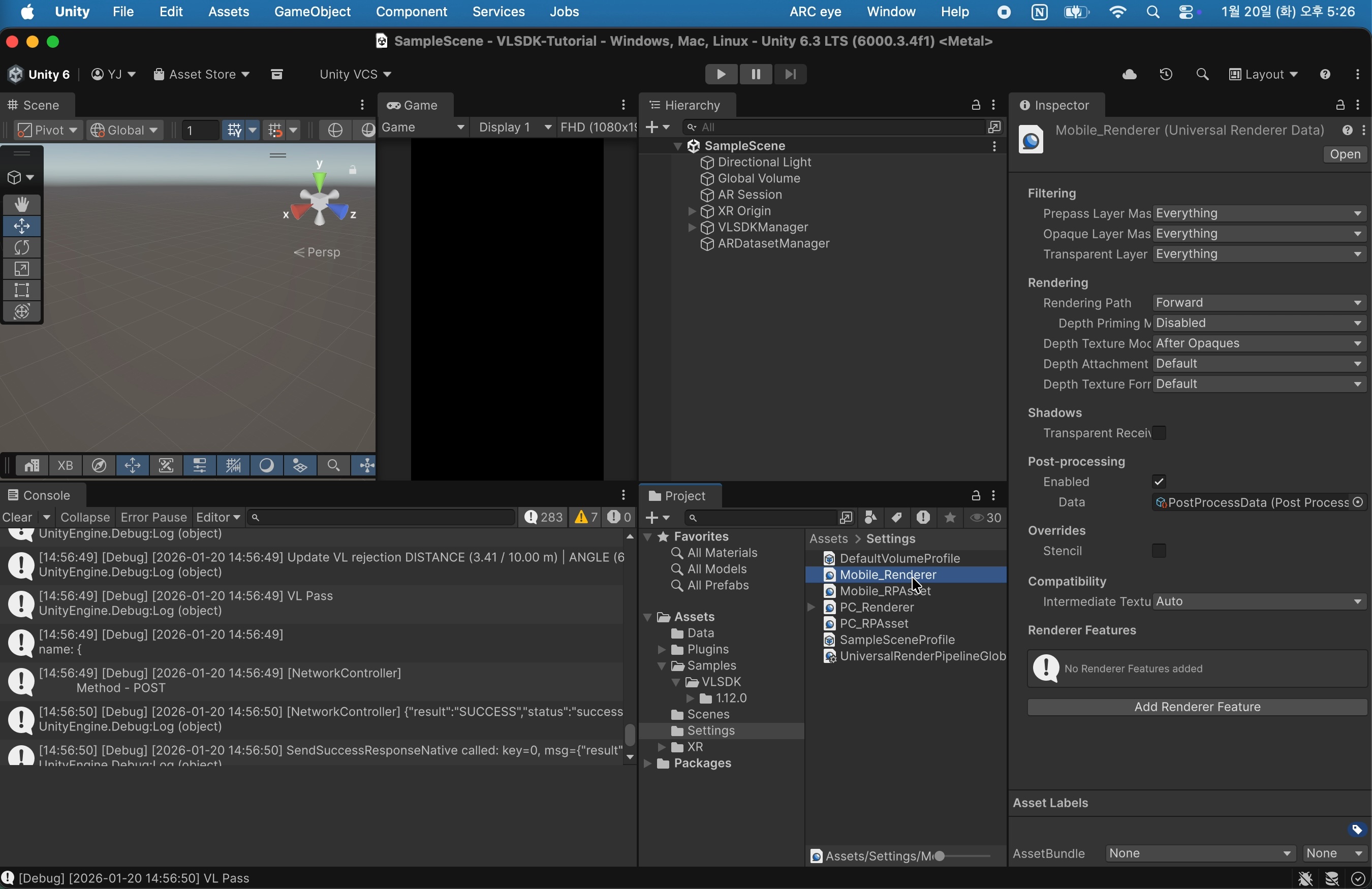
Mobile_RPAssetを選択すると、Renderer ListにMobile_Rendererが設定されていることを確認できます。Mobile_Rendererを選択します。
Inspector画面下部の'Add Renderer Feature'ボタンをクリックして、AR Background Renderer Featureを選択します。
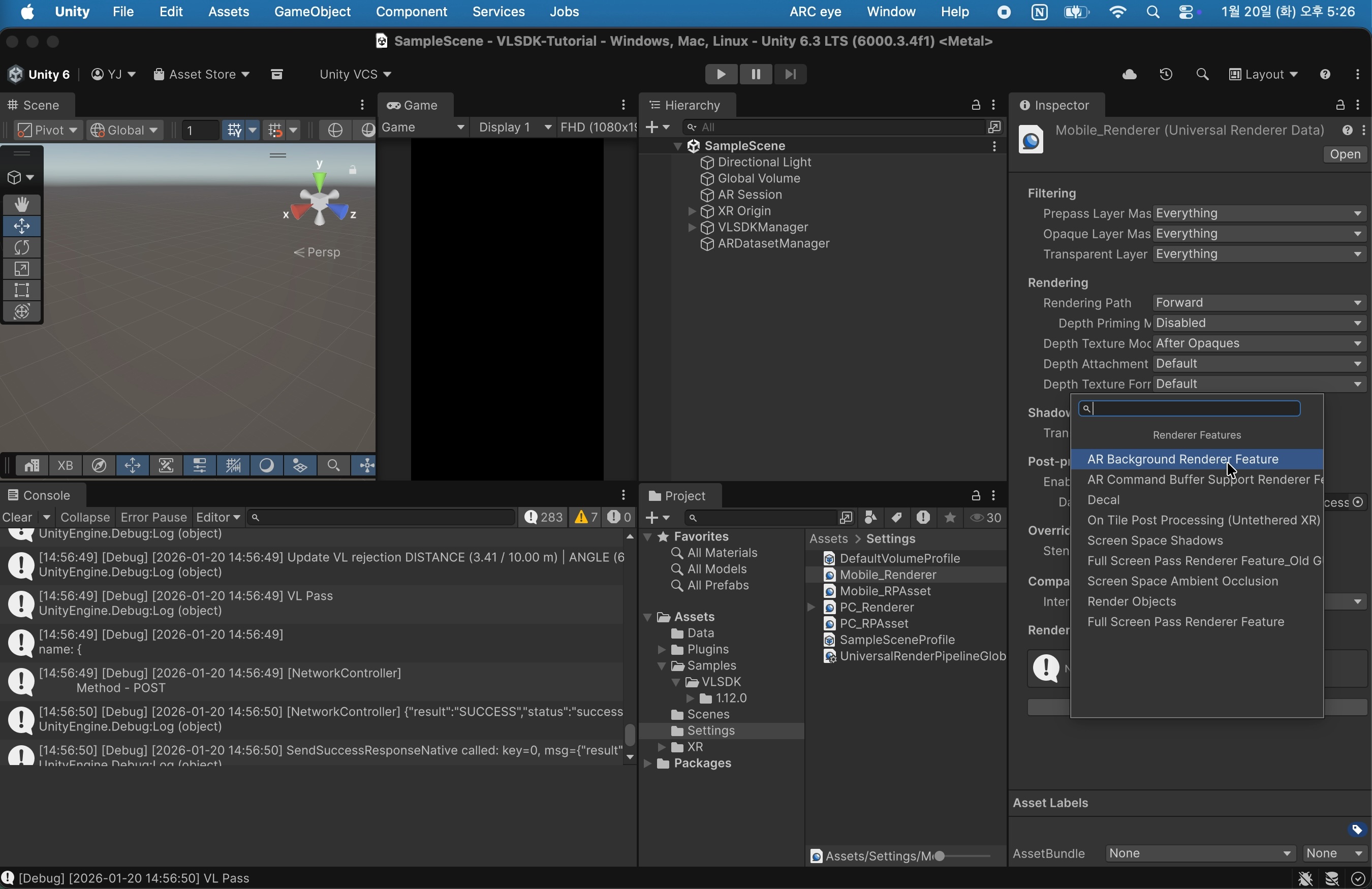
これでアプリをビルドすると、ARカメラ画面が表示されることを確認できます。
5. まとめ
これでVLSDKをインストールし、動作するプロジェクトを作成できるようになりました。次のステップでは、ARDatasetを使用してEditor環境でも実際の環境と類似した体験で開発を進める方法について説明します。