Simple 앱 구현
이 튜토리얼에서는 VLSDK의 가장 기본적인 기능을 사용하는 1.Simple 예제 프로젝트를 직접 구현하여 VLSDK의 사용 방법을 익힙니다.
1. 프로젝트 생성
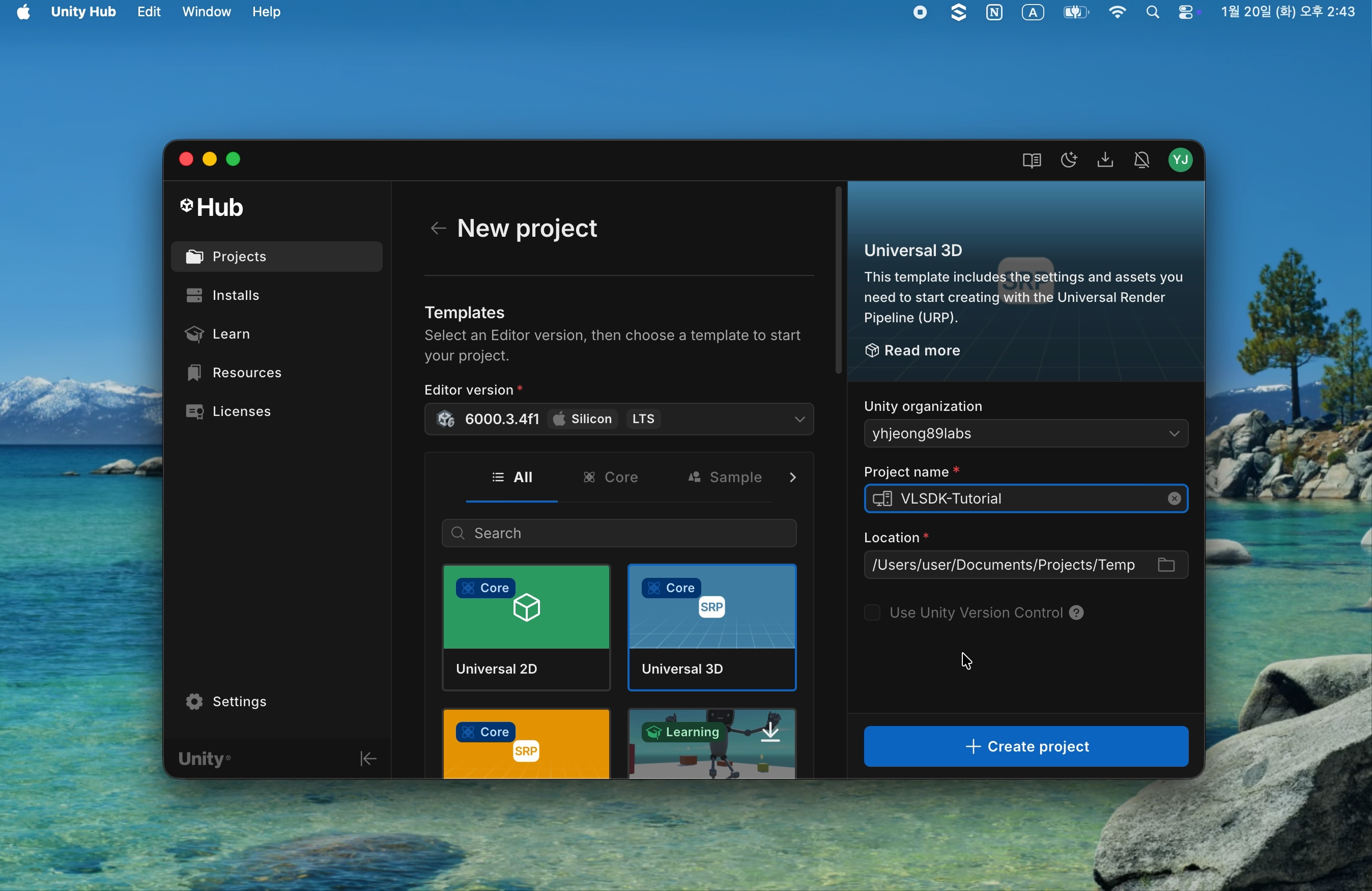
1.1 새 프로젝트 생성
- Universal 3D 프로젝트를 생성합니다.
1.2 VLSDK 추가
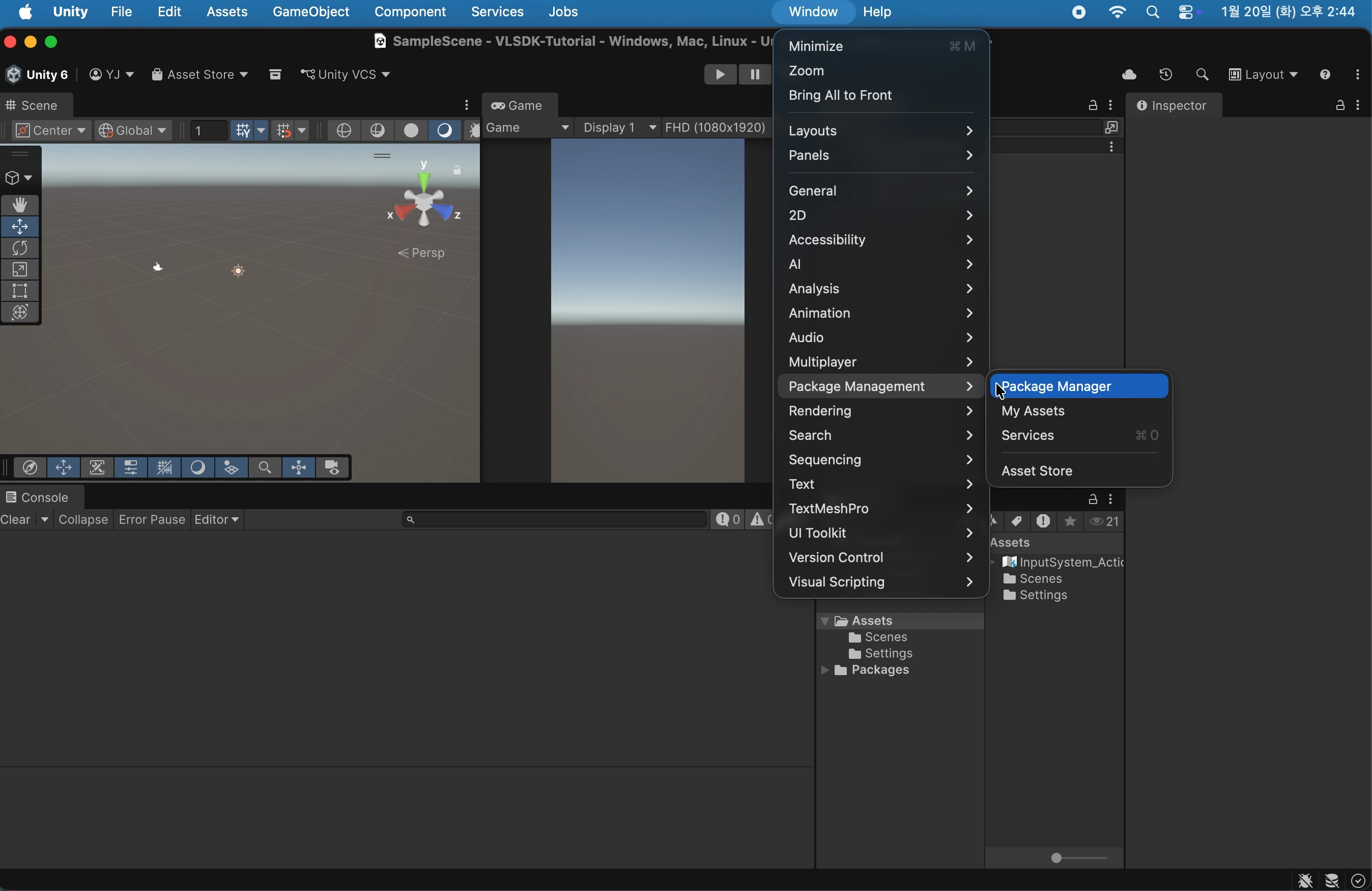
Window>Package Management>Package Manager를 선택합니다.
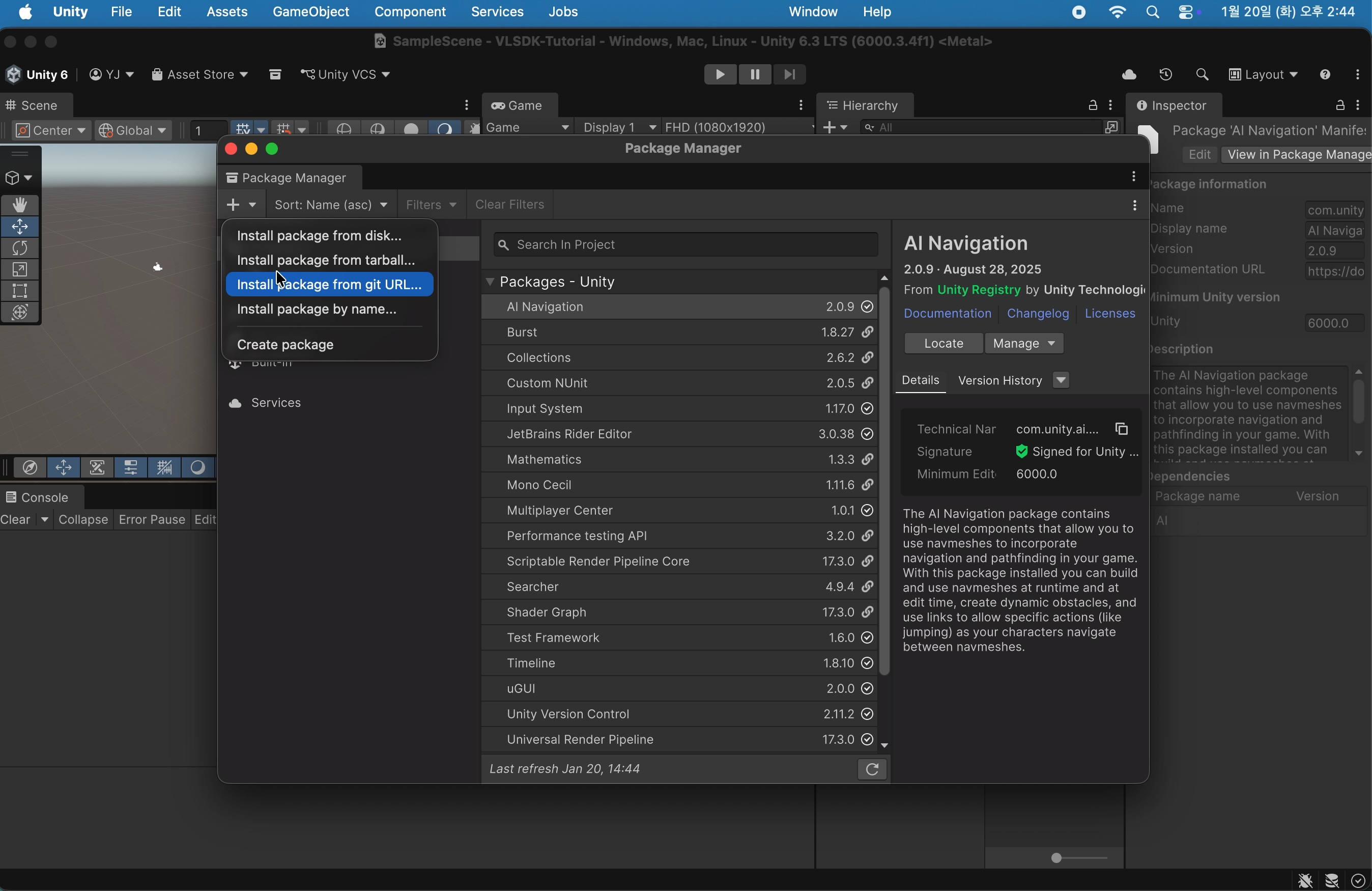
+>Install package from git URL을 선택합니다.
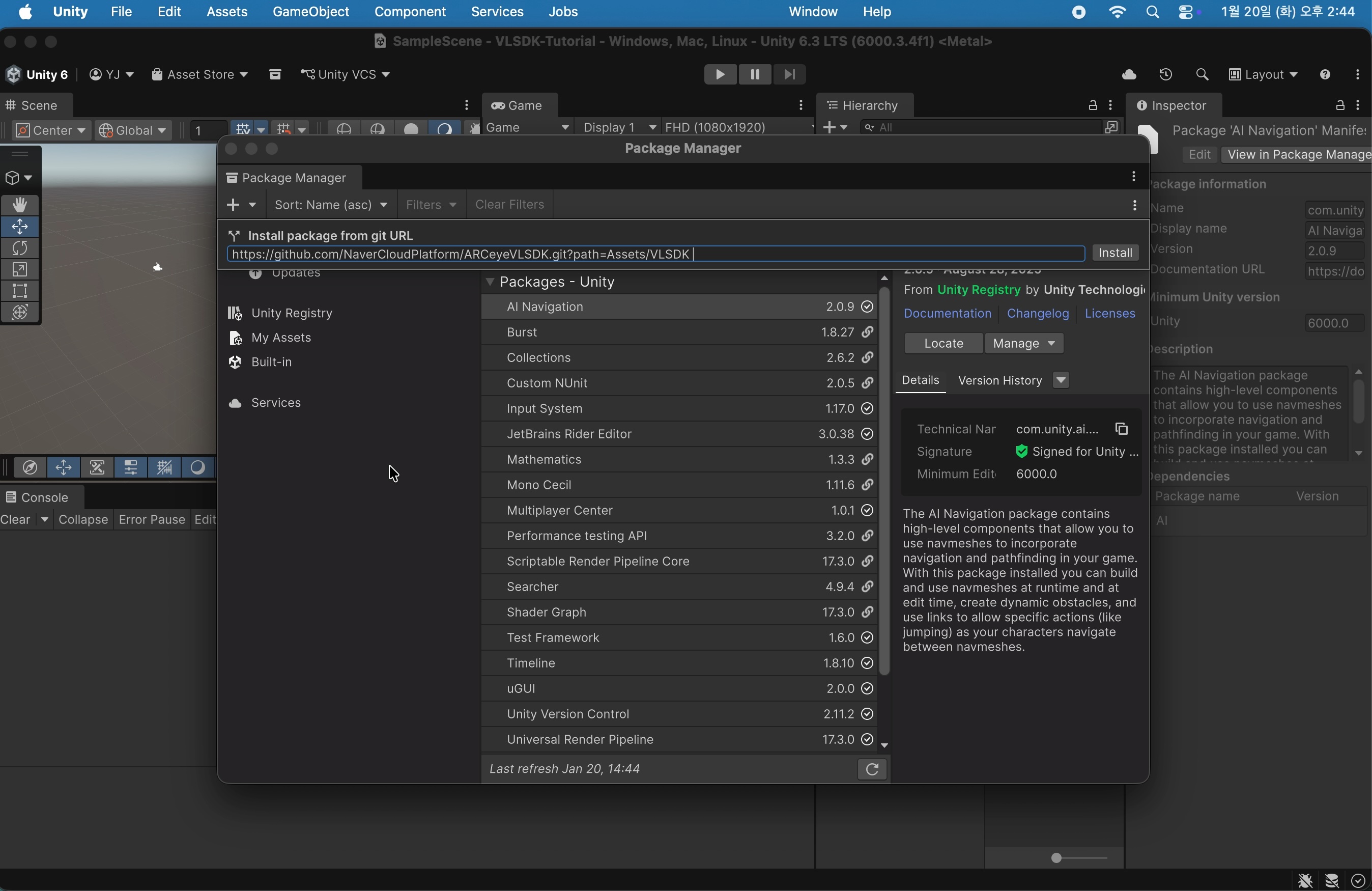
- 입력 창에
https://github.com/NaverCloudPlatform/ARCeyeVLSDK.git?path=Assets/VLSDK를 입력한 뒤Install버튼을 클릭합니다.Install버튼을 클릭하면 각종 필수 패키지들이 설치됩니다.
2. VLSDK 초기화
VLSDK를 사용하기 위해서는 Scene에 다음 순서대로 필수 요소들이 추가 되어야 합니다.
- ARFoundation의
AR SessionXR Origin VLSDKSetitngs.assetVLSDKManager
2.1 ARSession, XR Origin 추가
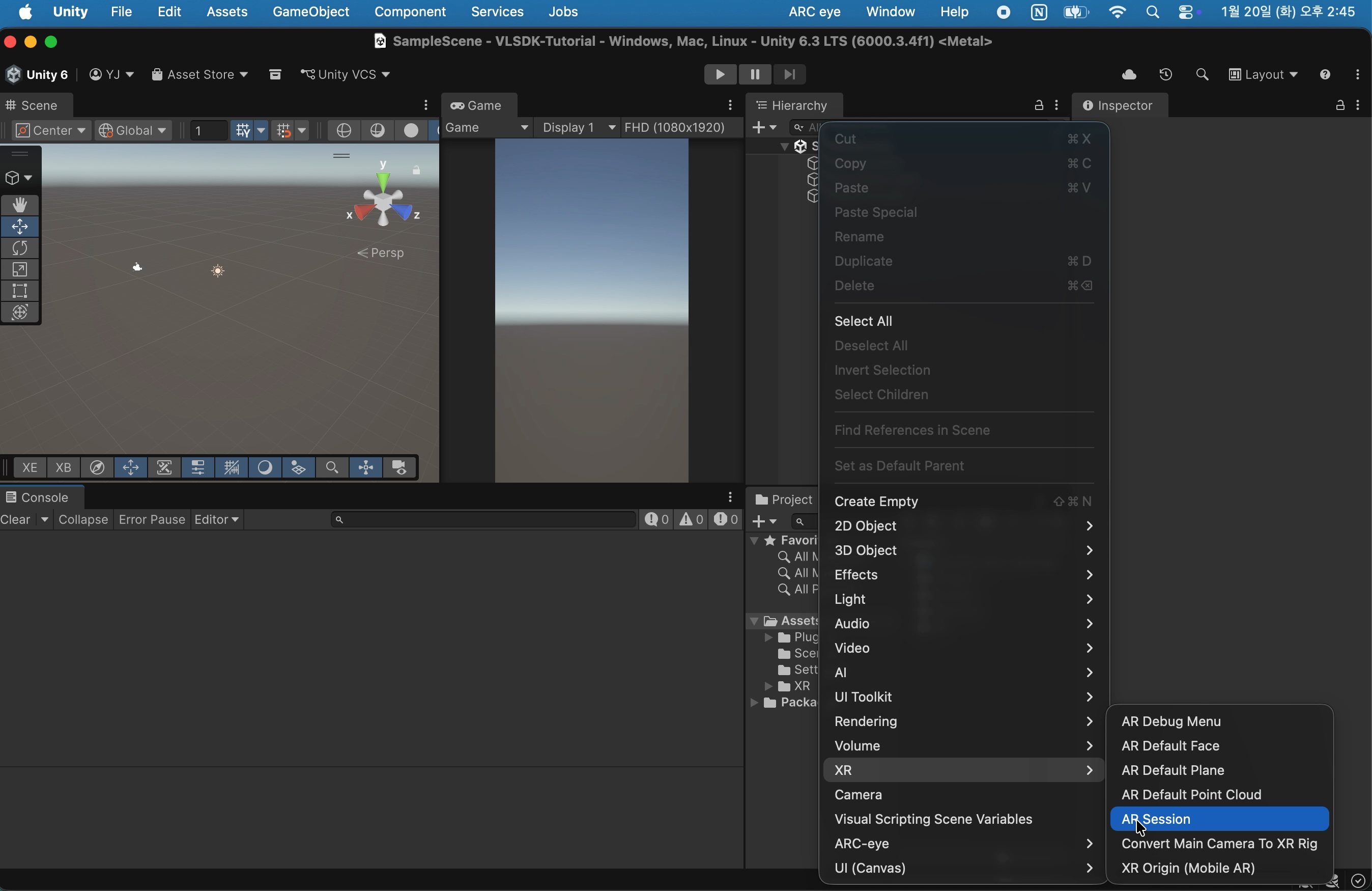
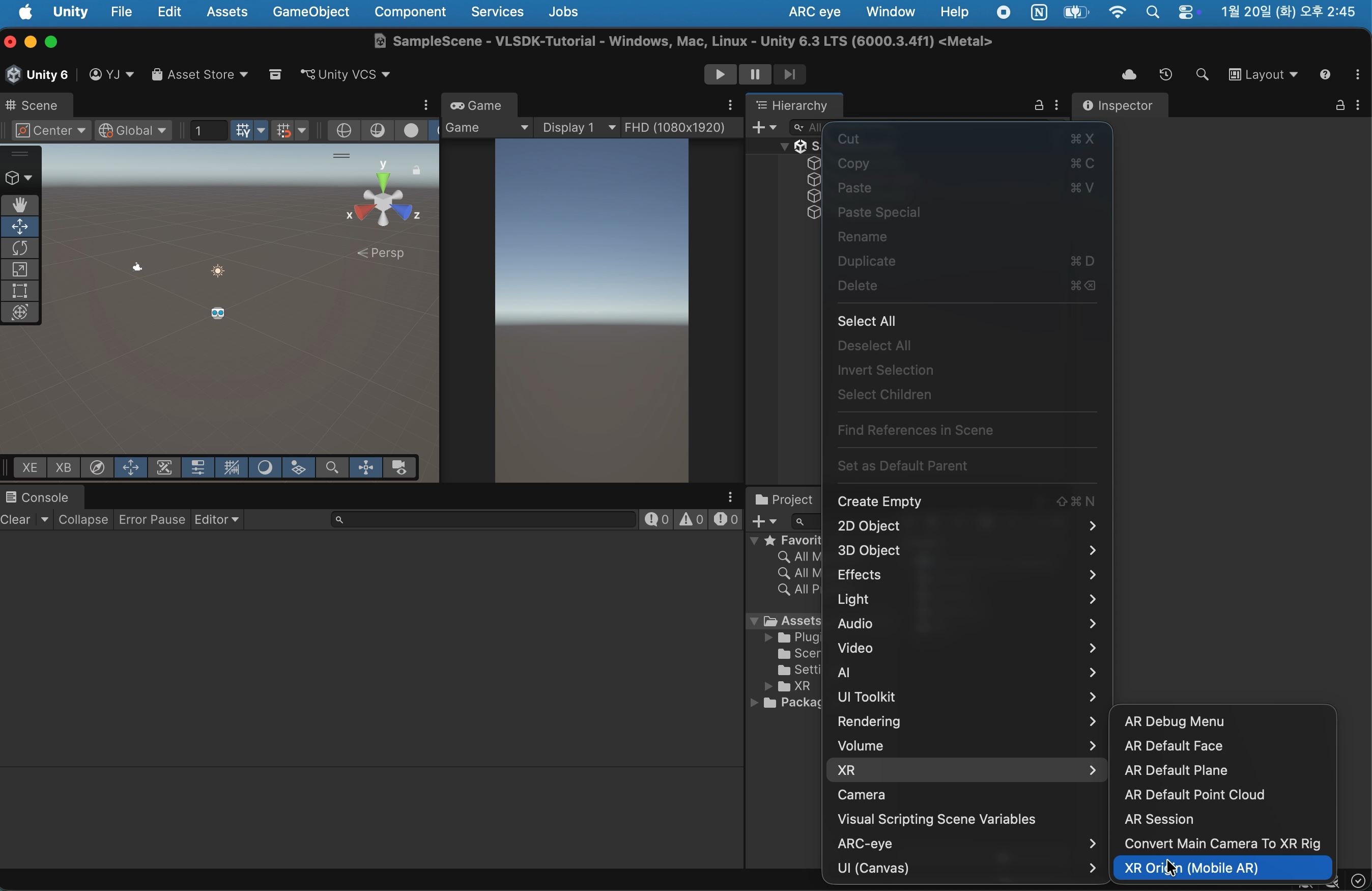
GameObject > XR > AR Session과 GameObject > XR > XR Origin (Mobile AR)을 선택해서 각 오브젝트들을 추가합니다.
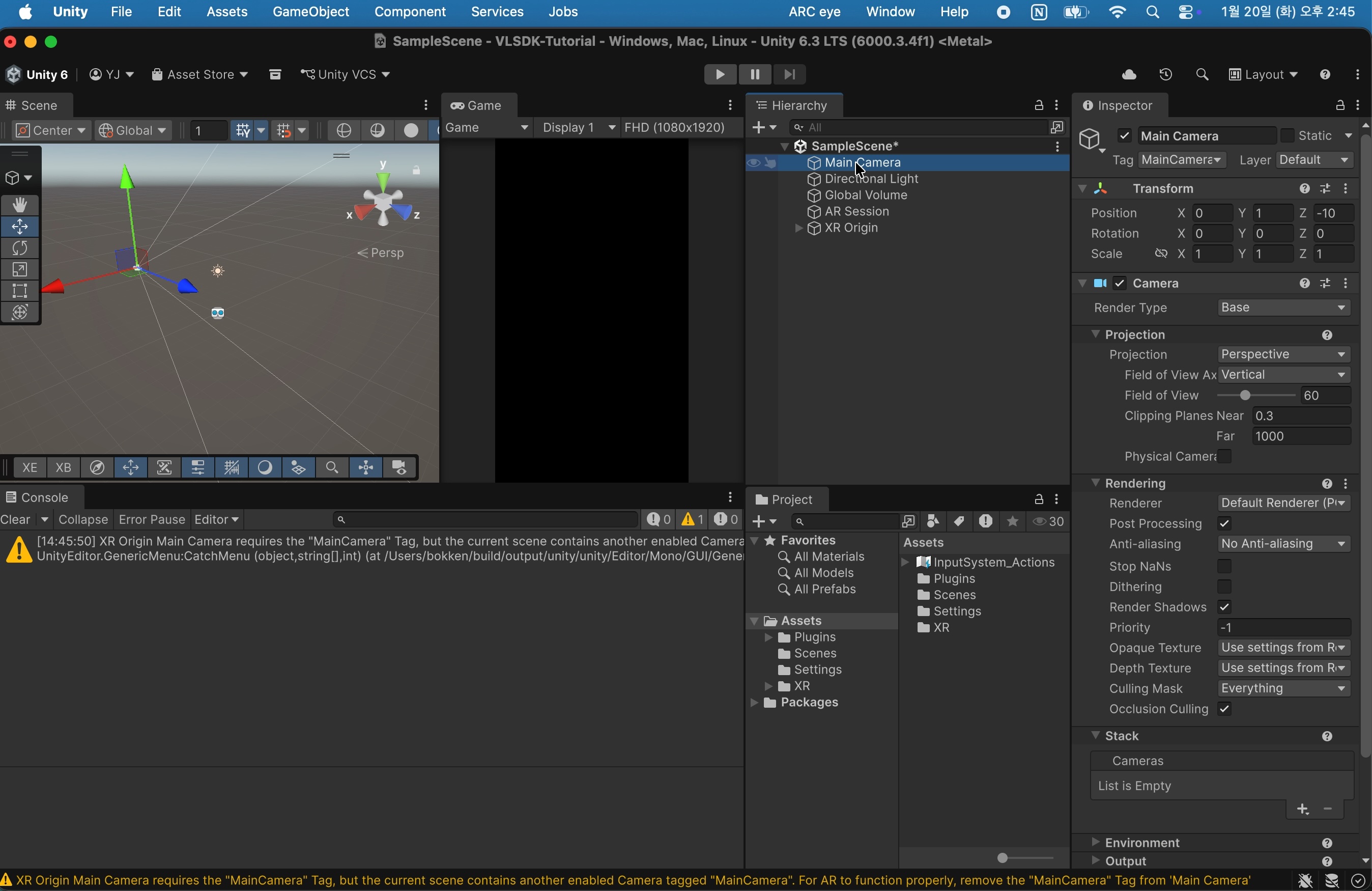
Main Camera를 삭제합니다. Main Camera는 이후에 추가될 VLSDKManager에 포함이 되어 있기 때문에 Main Camera가 중복되는 것을 방지합니다.
2.2 VLSDKSettings 추가
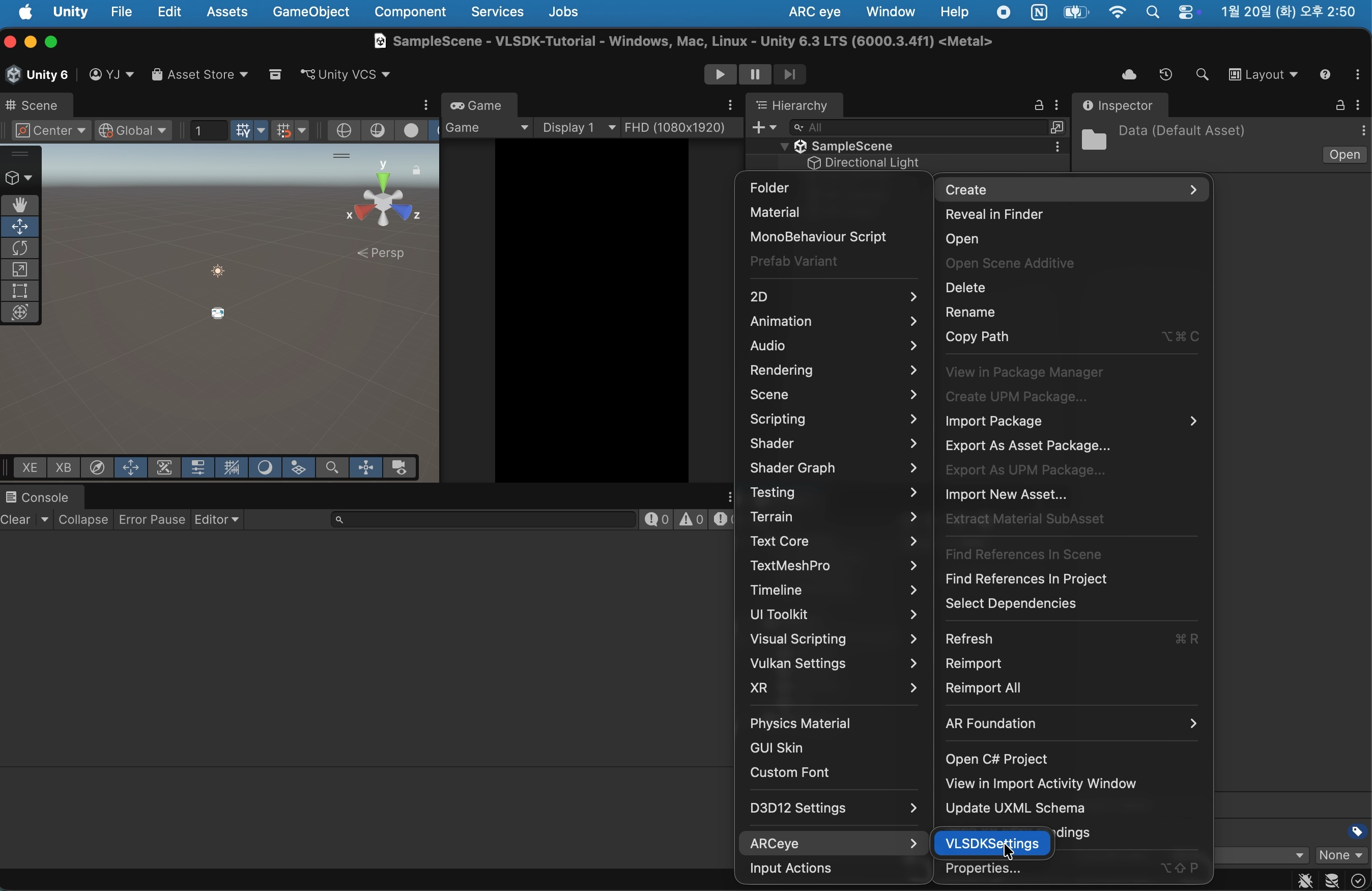
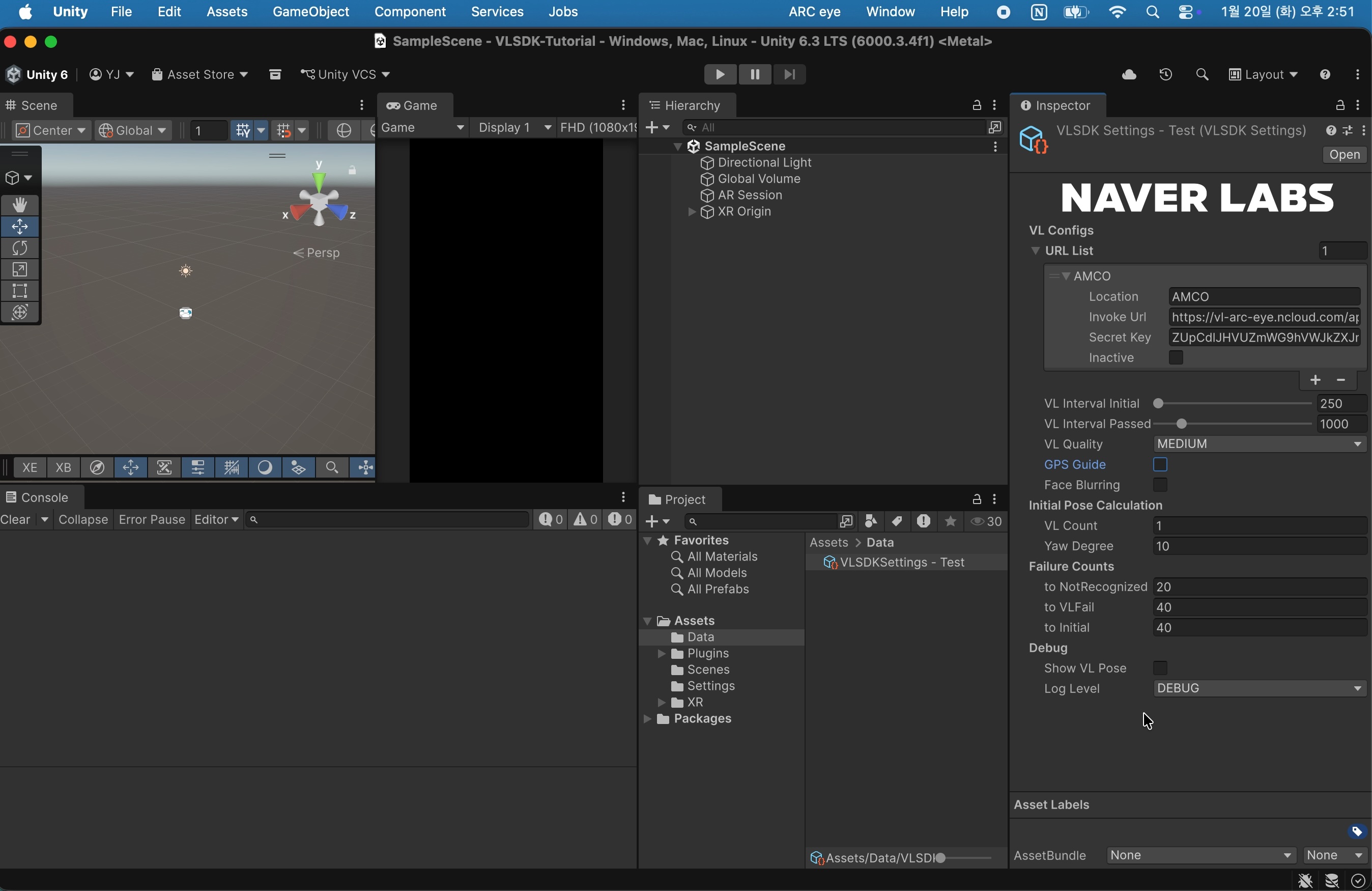
Assets > Create > ARCeye > VLSDKSettings를 선택합니다.
URL List에서 + 버튼을 눌러 아이템을 추가합니다. 추가한 아이템에 Invoke Url과 Secret Key를 입력합니다. 각 값들은 ARC eye 콘솔에서 확인할 수 있습니다. 간단한 테스트가 필요하다면 1.Simple 예제 프로젝트에서 제공해주는 Invoke Url과 Secret Key를 사용할 수 있습니다.
2.3 VLSDKManager 추가
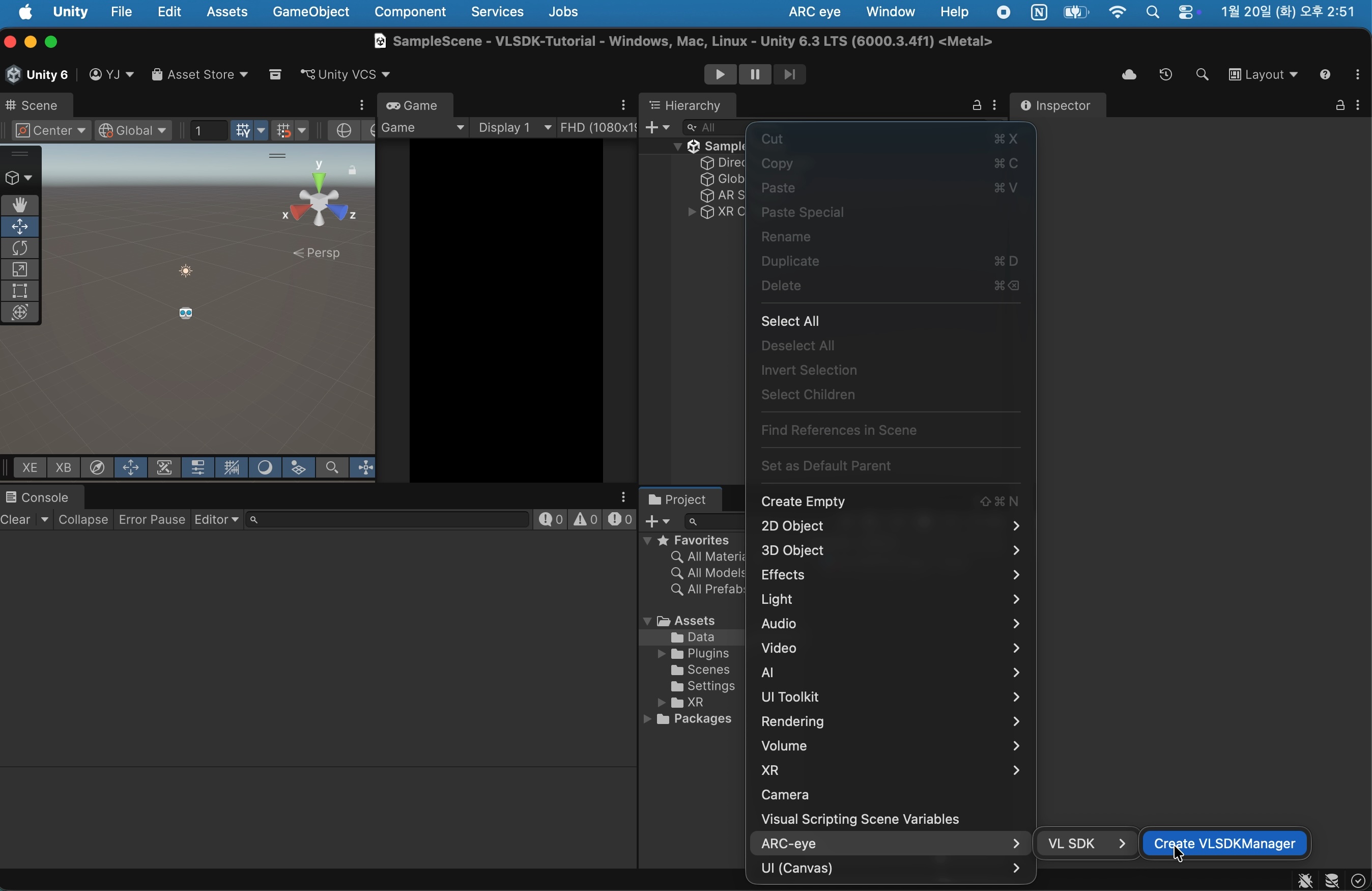
GameObject > ARC-eye > VLSDK > Create VLSDKManager를 선택합니다.
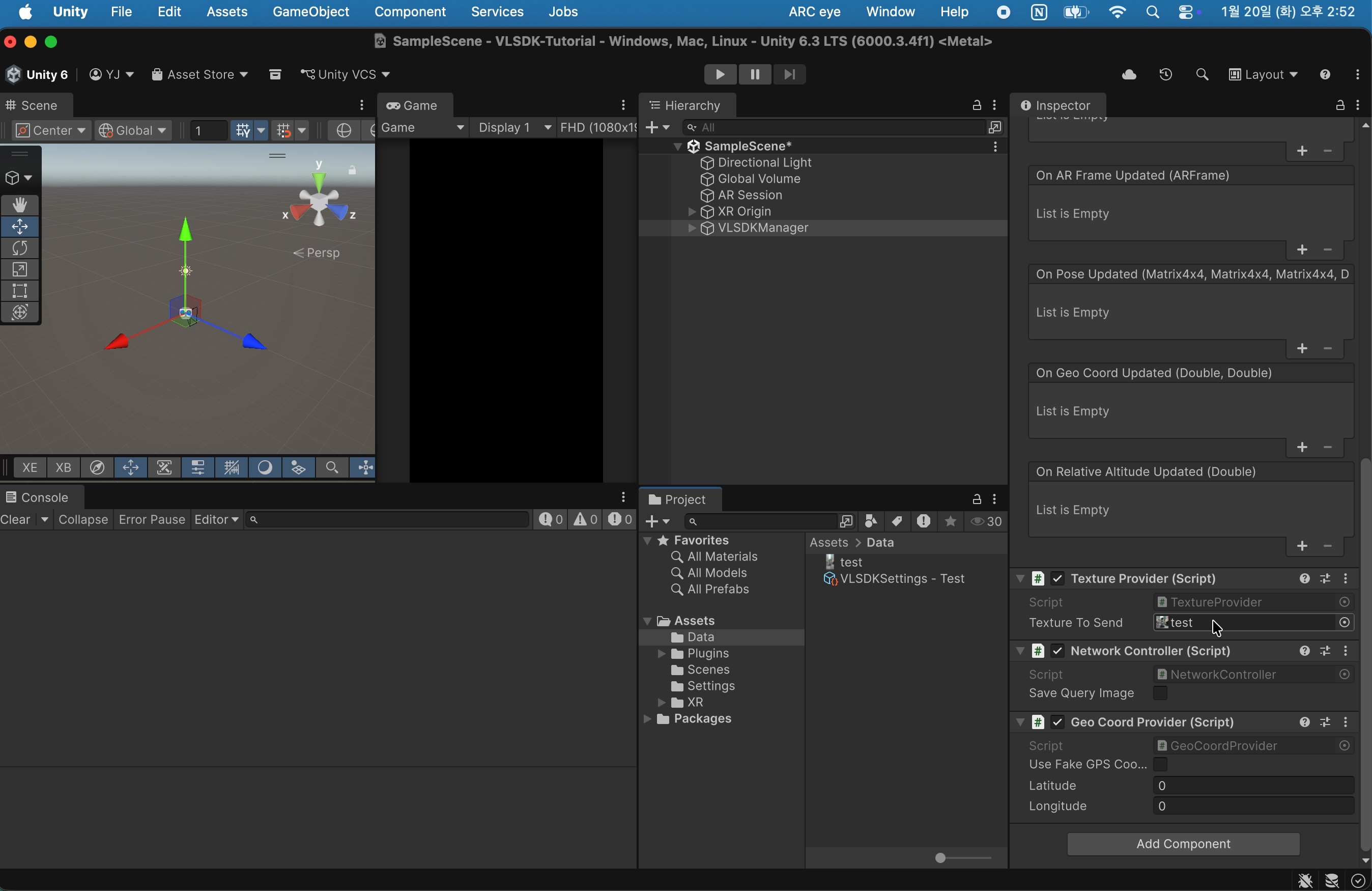
생성된 VLSDKManager를 클릭하여 TextureProvider 컴포넌트가 추가된 것을 확인합니다. 요청을 보낼 때 사용할 이미지를 TextureProvider 컴포넌트의 Texture To Send 필드에 할당합니다.
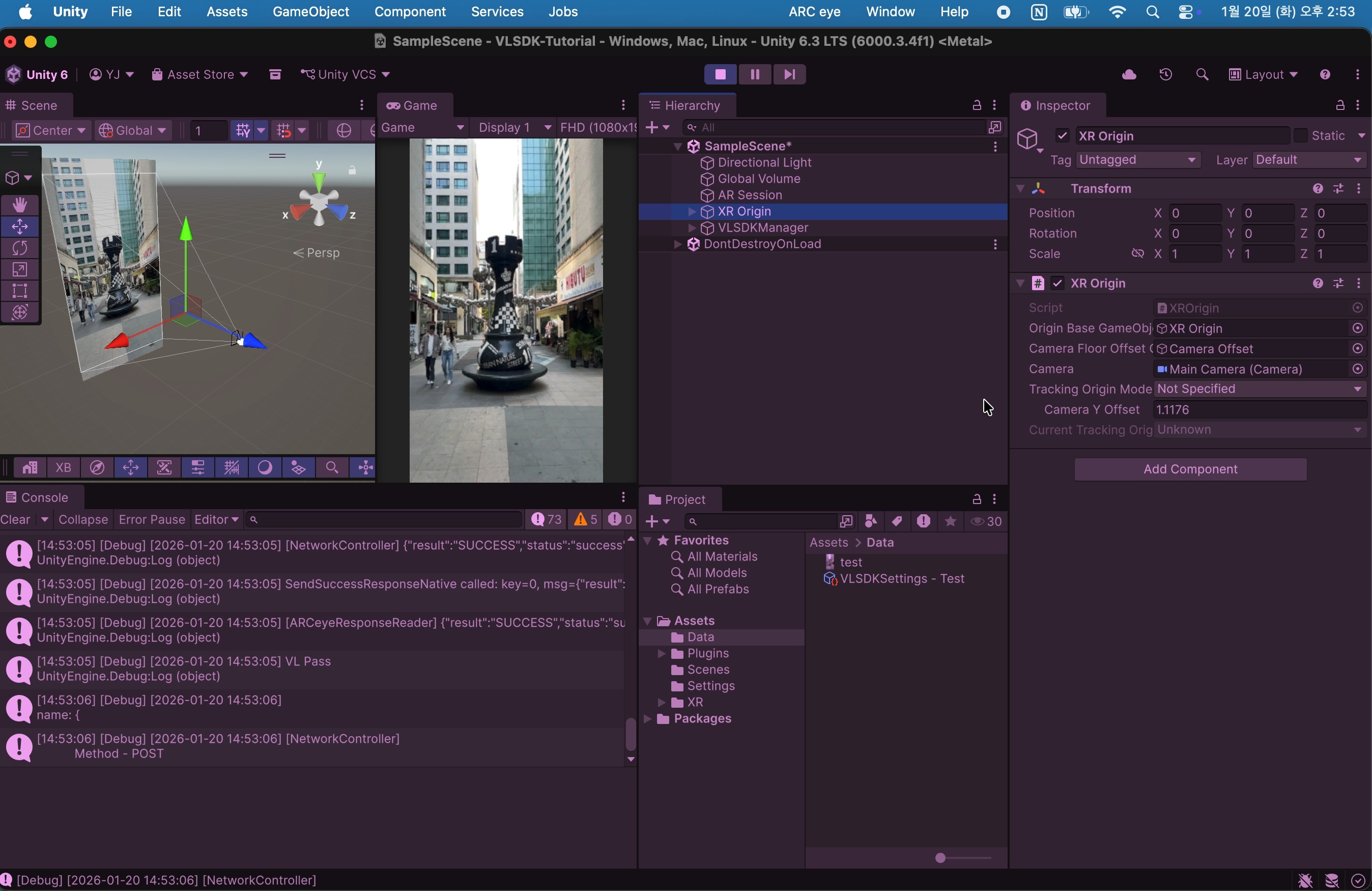
Play Mode에 진입하면 VLSDK가 동작하는 것을 확인할 수 있습니다.
3. Project Validation
iOS, Android 기기에서 실행하기 위해서는 몇가지 프로젝트 설정이 추가로 필요합니다. 해당 값들이 정상적으로 설정 되었는지 확인할 수 있는 Project Validation 기능을 제공합니다.
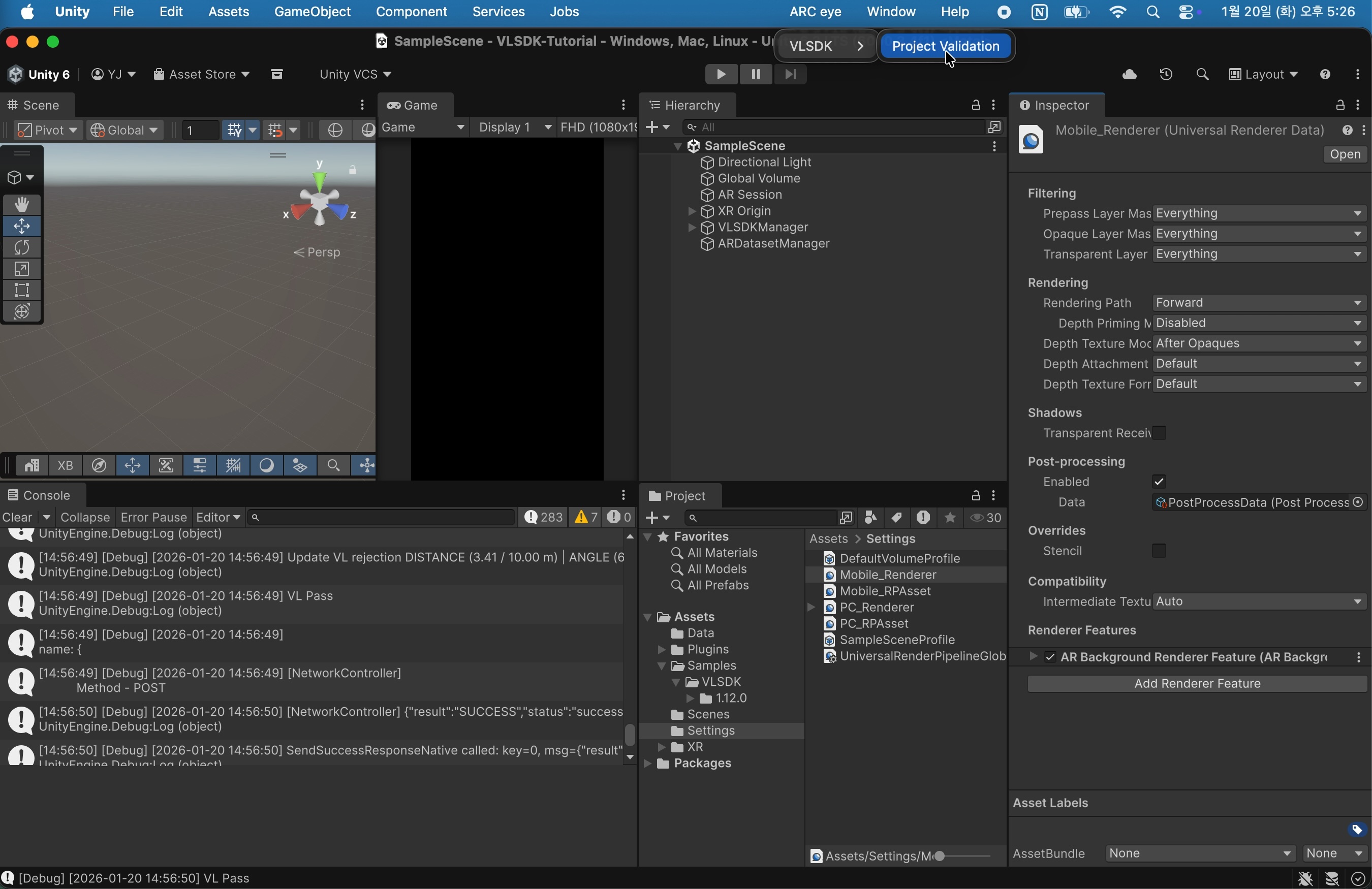
ARC eye > VLSDK > Project Validation을 선택합니다.
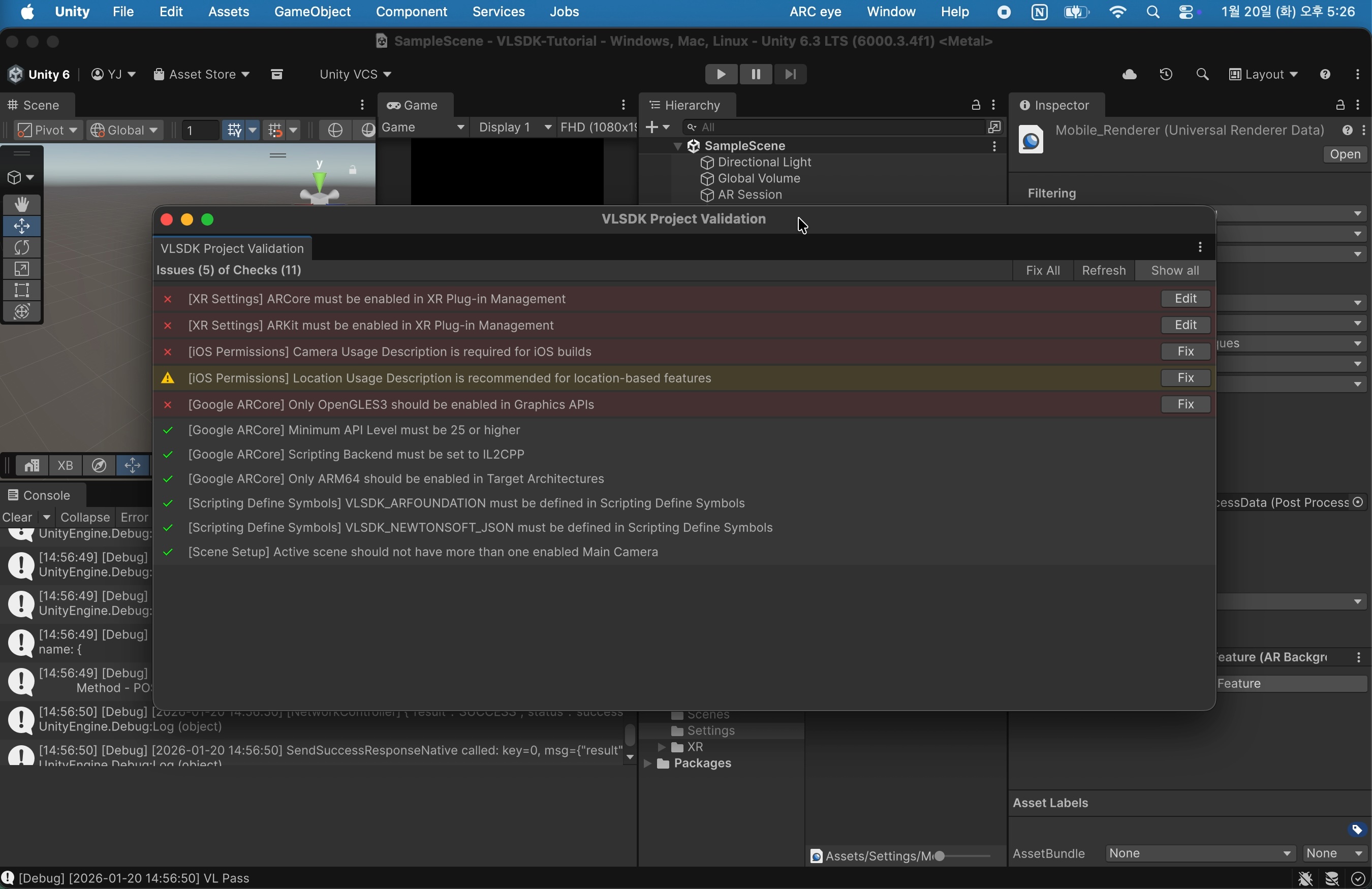
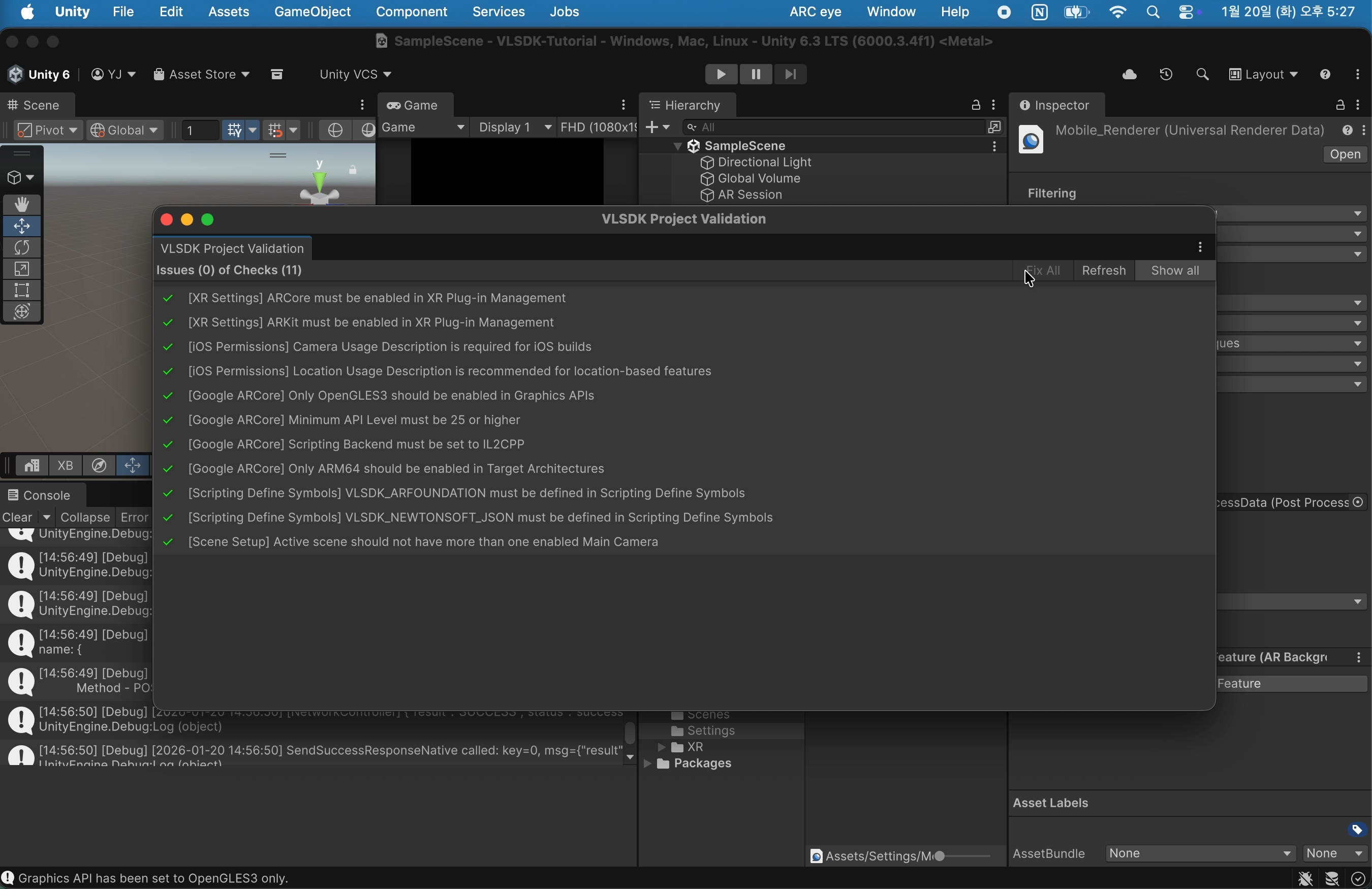
다음과 같이 설정이 유효한지 검사하는 창이 출력됩니다. 경고 메시지를 확인하고 'Edit' 버튼이나 'Fix' 버튼을 눌러 문제를 해결합니다.
4. (URP) AR Background 설정
프로젝트가 Universal Render Pipeline을 사용하는 경우 AR 환경의 카메라 프리뷰를 렌더링 하기 위해서는 AR Background Renderer Feature를 사용해야 합니다.
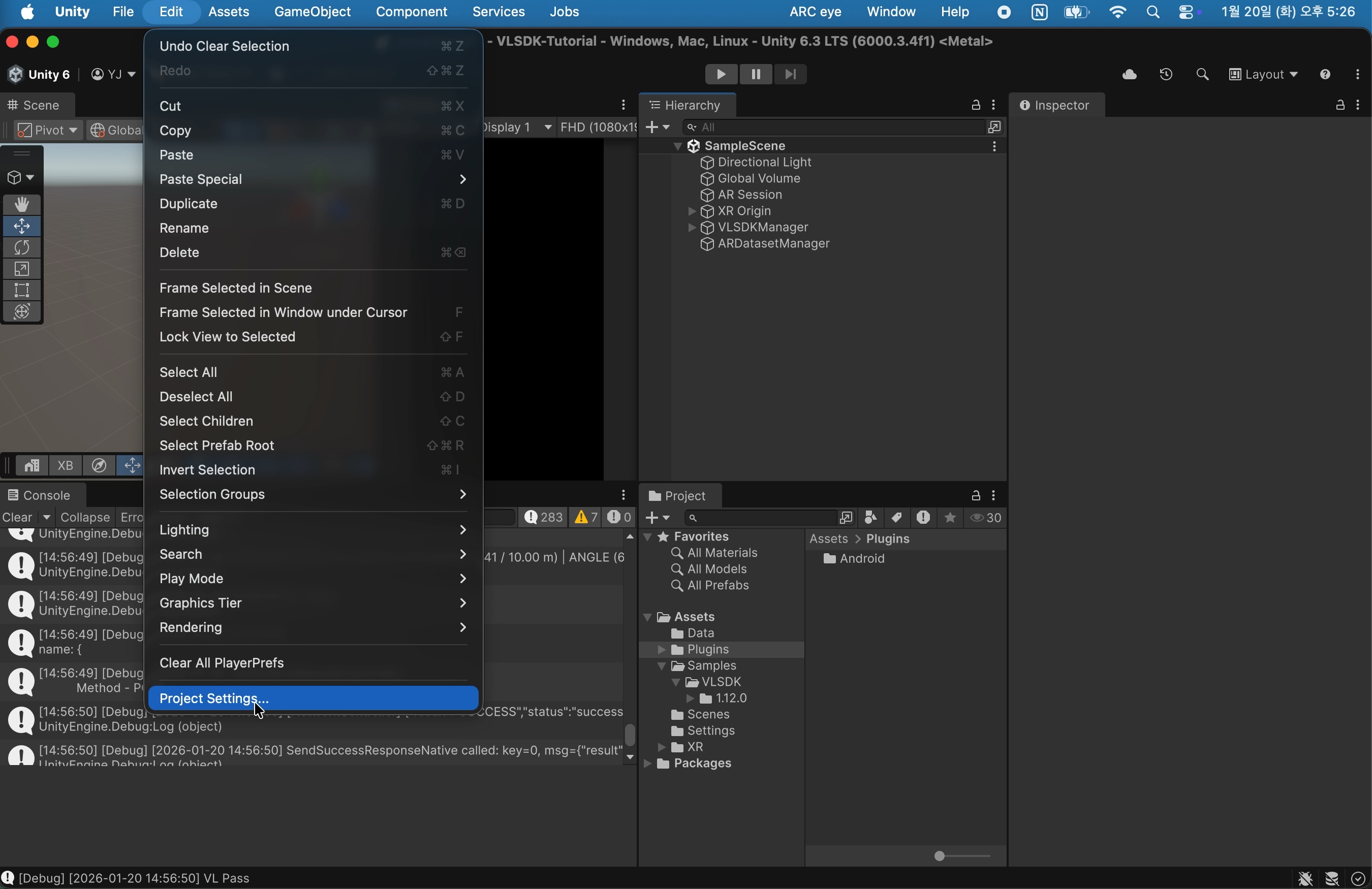
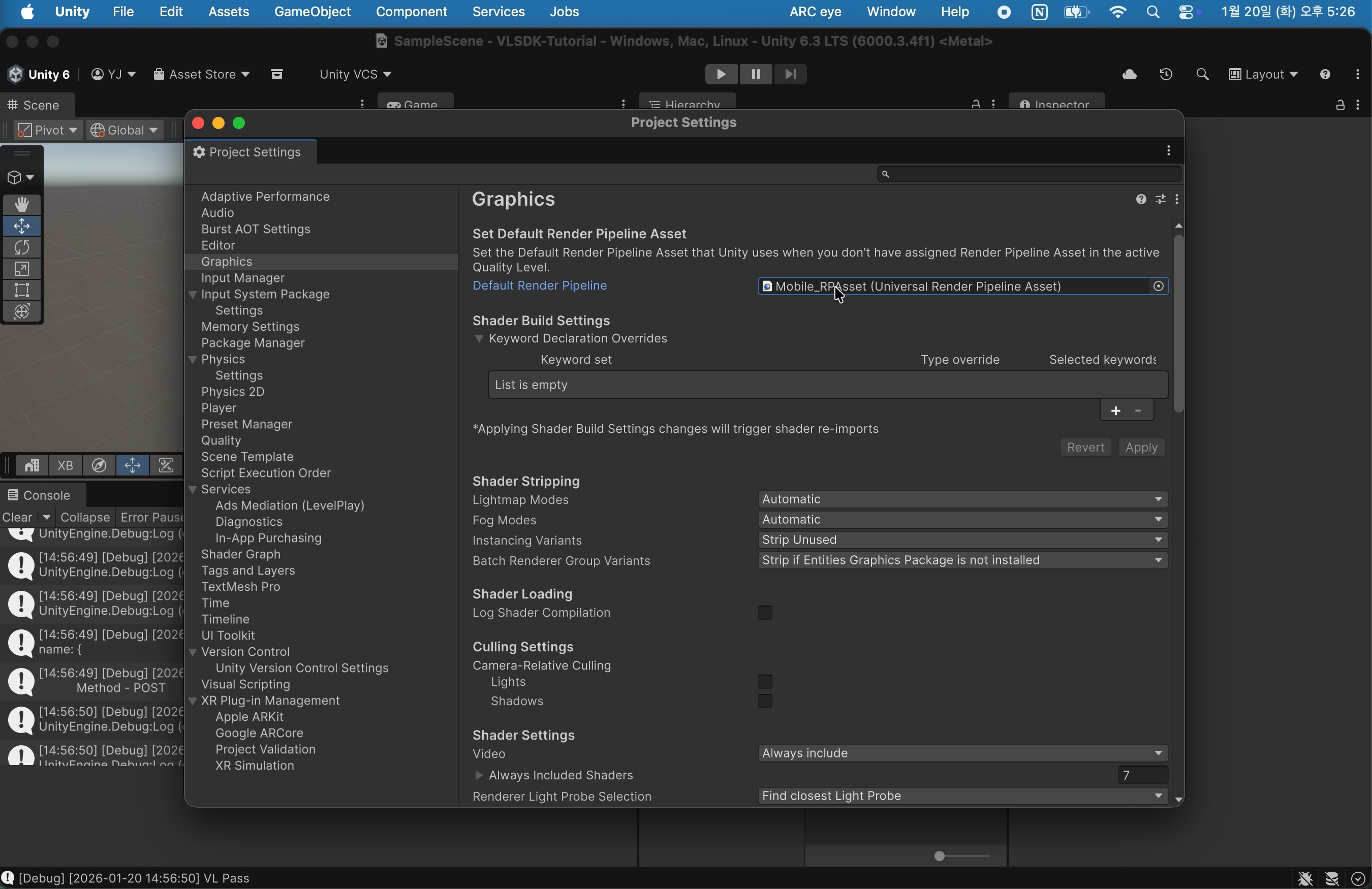
Edit > Project Settings 를 선택한 뒤 Graphics 탭을 선택합니다.
Default Render Pipeline을 Mobile_RPAsset으로 설정합니다. 별도로 사용하고 있는 Render Pipeline Asset이 존재하는 경우 해당 에셋을 사용해도 무방합니다.
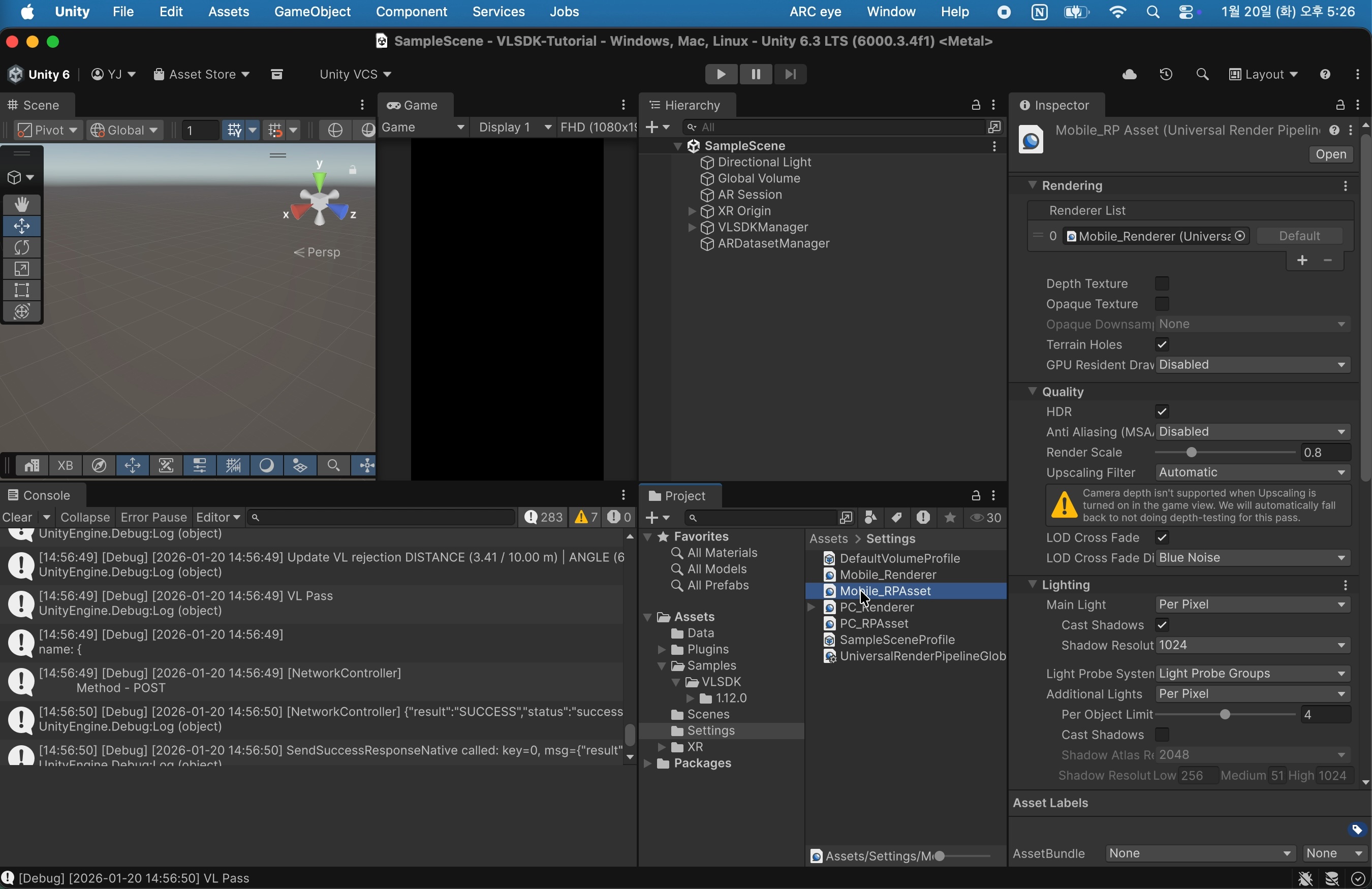
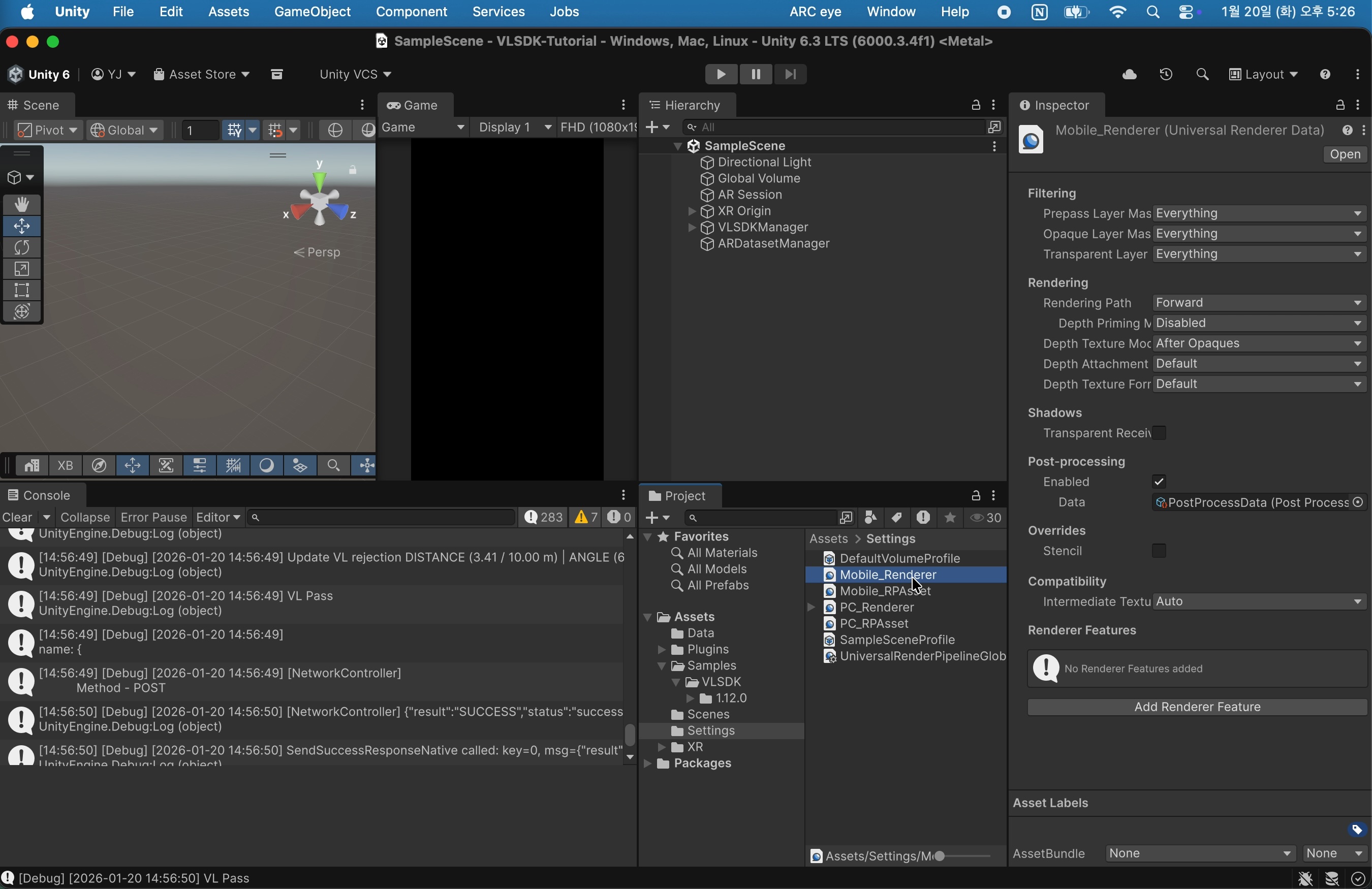
Mobile_RPAsset을 선택하면 Renderer List로 Mobile_Renderer가 설정되어 있는 것을 확인할 수 있습니다. Mobile_Renderer를 선택합니다.
Inspector 화면 하단의 'Add Renderer Feature' 버튼을 클릭하여 AR Background Renderer Feature를 선택합니다.
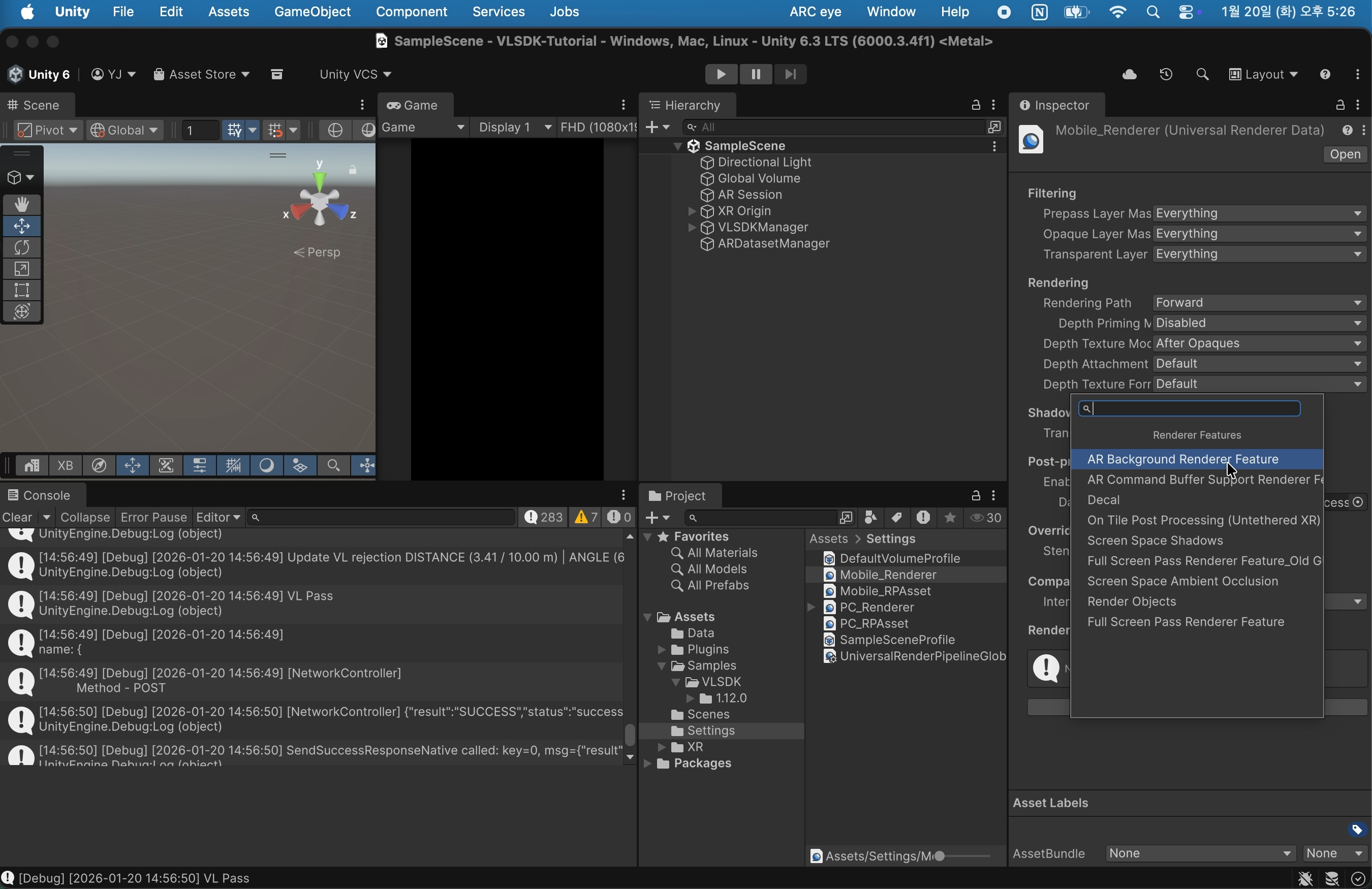
이제 앱을 빌드하면 AR 카메라 화면이 출력되는 것을 확인할 수 있습니다.
5. 마치며
이로서 VLSDK를 설치하고 동작하는 프로젝트를 만들 수 있게 되었습니다. 다음 단계에서는 ARDataset을 이용하여 Editor 환경에서도 실제 환경과 유사한 경험으로 개발을 진행할 수 있는 방법에 대해 설명합니다.