스테이지 간 동기화
하위 프로젝트에서 외부 프로젝트 파일(*.amproj)의 Stage를 가져오거나,
상위 프로젝트에서 하위 프로젝트의 Stage를 동기화하는 방법에 대해서 설명합니다.
하위 프로젝트에서 외부 프로젝트 파일의 스테이지를 가져오기
- Stage를 선택합니다.
- 우측의 Editable 창에서 Synchronize -> Import Stage From File 버튼을 찾아 합니다.
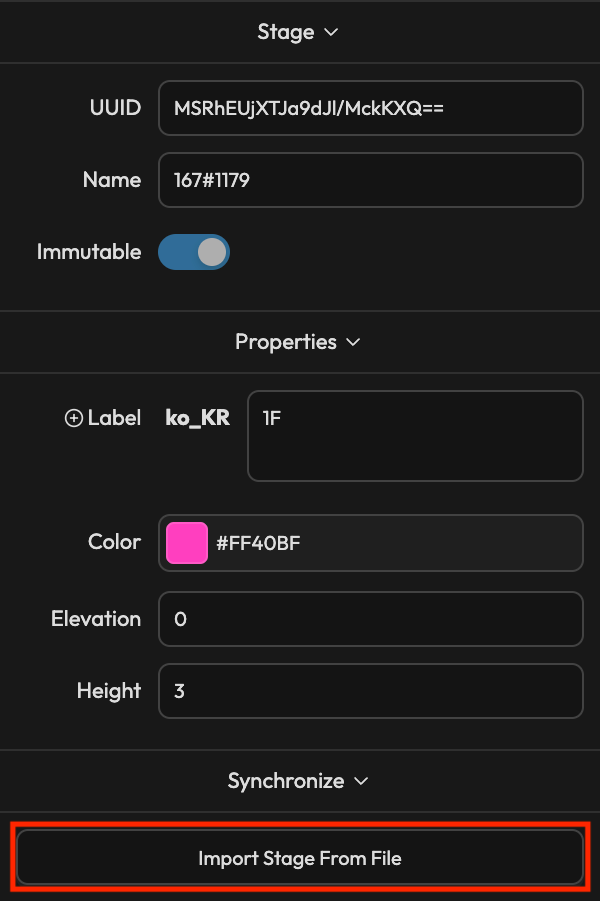
- 파일 탐색기가 열립니다. 원하는 외부 프로젝트 파일(*.amproj)을 찾아서 선택합니다.
- 양쪽으로 분할 된 모달 창이 열립니다. 왼쪽에는 현재 열려있는 프로젝트, 오른쪽에는 외부 프로젝트 파일의 구조가 트리 형태로 나타납니다.
- 오른쪽 트리에서 가져오고 싶은 Stage를 선택합니다.
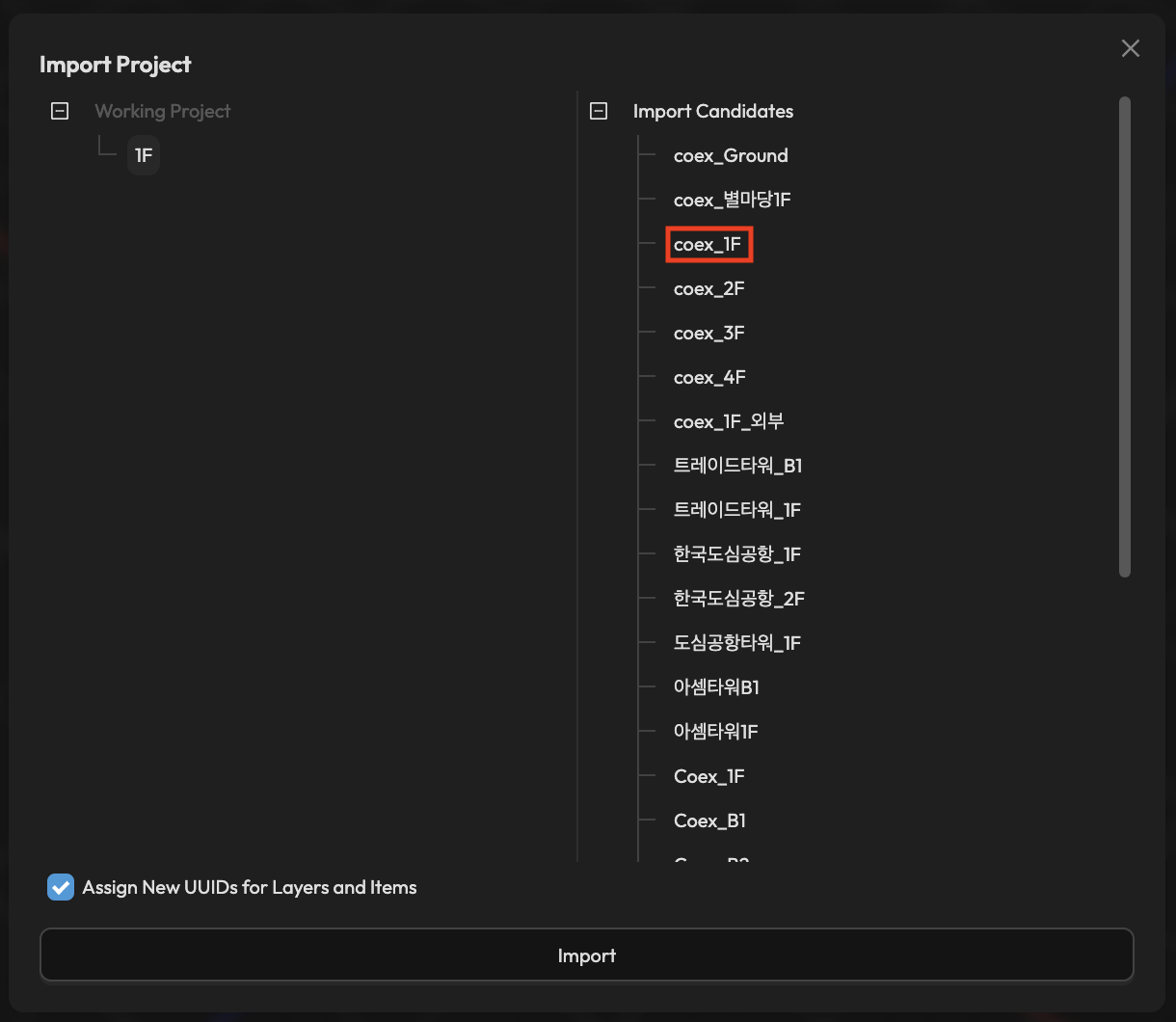
- 하단의 Import 버튼을 하면 선택한 Stage로 대체됩니다.
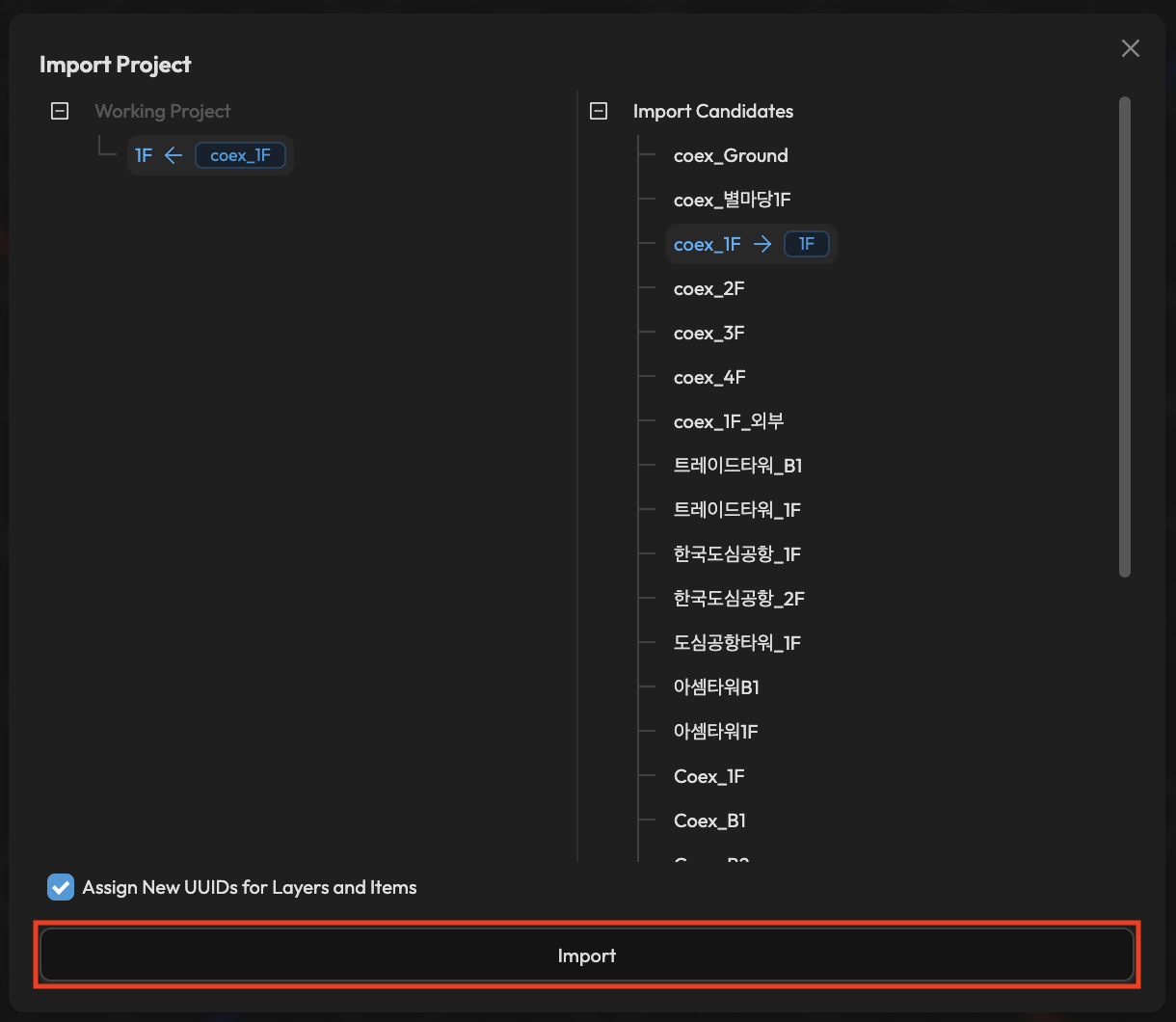
가져오는 방식은 덮어쓰기 입니다.
기존 Stage에 존재하던 모든 하위 요소들은 삭제되고, 가져온 Stage의 새로운 하위 요소들로 대체됩니다.
단, 기존 Stage의 고유 ID는 대체되지 않습니다.
이 기능을 반복적으로 이용하여 과거 작업했던 *.amproj 파일을 AMapper For ARC eye 프로젝트로 모두 가져올 수 있습니다.
UUID 재생성 옵션
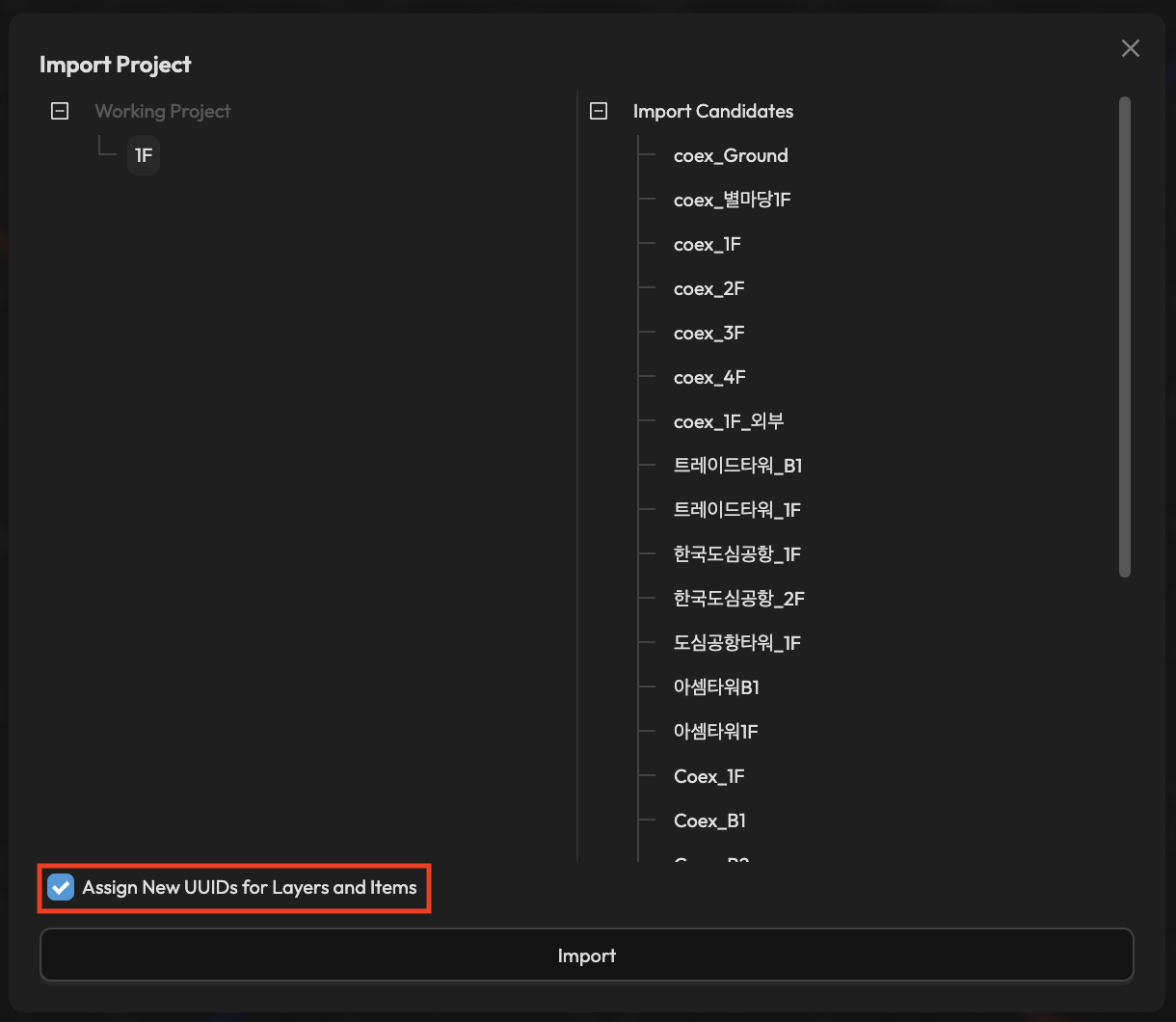
가져오기 실행 시 Assign New UUIDs for Layer and Items 체크박스가 기본으로 활성화되어 있습니다.
- 활성화 (기본값): 가져온 레이어와 아이템들의 UUID를 새롭게 생성합니다. 위치와 속성은 동일하지만 별개의 새로운 아이템으로 취급됩니다.
- 비활성화: 원본 *.amproj 파일의 UUID를 그대로 유지합니다.
- 기존 데스크탑 버전에서 완성한 *.amproj 파일을 AMapper For ARC eye와 연동하려면, UUID를 유지하여 그대로 가져오는 것이 좋습니다.
- 특정 프로젝트를 이전 상태로 되돌리고 싶을 때, 이전에 내보낸 *.amproj 파일을 가져오면 통합 프로젝트와의 호환성을 유지하면서 되돌릴 수 있습니다.
예를 들어 8F과 9F의 구조가 거의 같아 8F를 내보낸 뒤 9F에 가져오려는 경우, UUID 재생성을 비활성화한 채로 가져오면 9F에 8F과 동일한 UUID를 가진 아이템들이 들어갑니다.
통합 시 같은 UUID를 가진 아이템들끼리 충돌하여 프로젝트의 정합성이 망가질 수 있습니다.
이런 경우 반드시 UUID 재생성을 활성화(기본값)한 상태로 가져오세요.
상위 프로젝트에서 하위 프로젝트의 스테이지를 동기화
- Stage를 선택합니다.
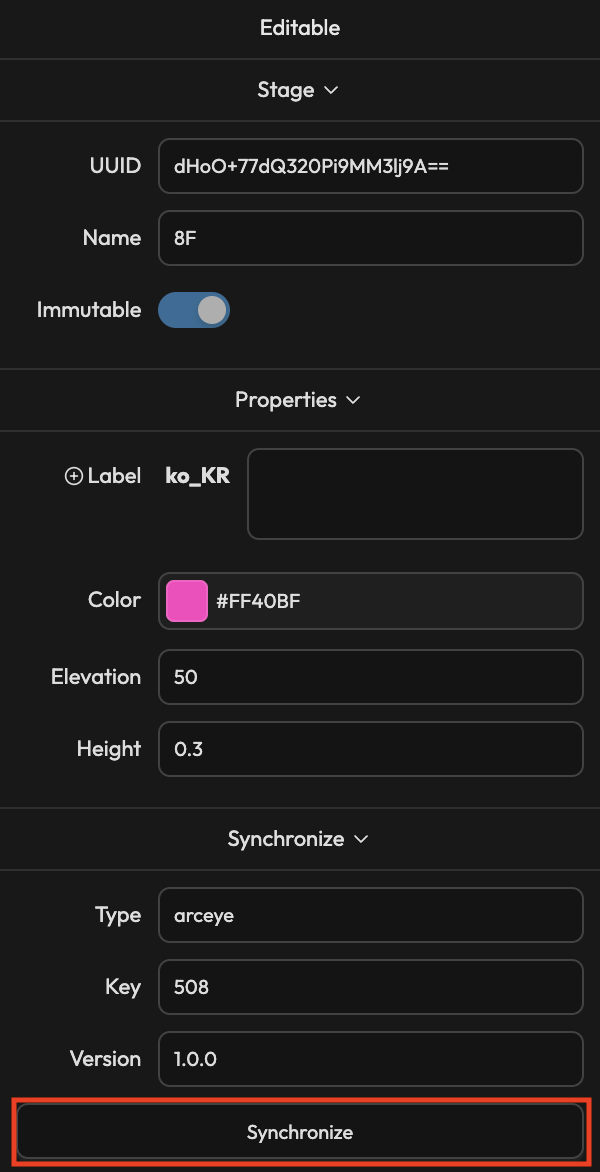
- 우측의 Editable 창에서 Synchronize -> Synchronize 버튼을 찾아 합니다.
- Synchronize Stage 라는 모달 창이 열립니다. 왼쪽의 As-is에 현재 동기화된 Stage의 이름과 버전이, 오른쪽의 To-be에 새롭게 동기화할 Stage의 이름과 버전이 나타납니다.
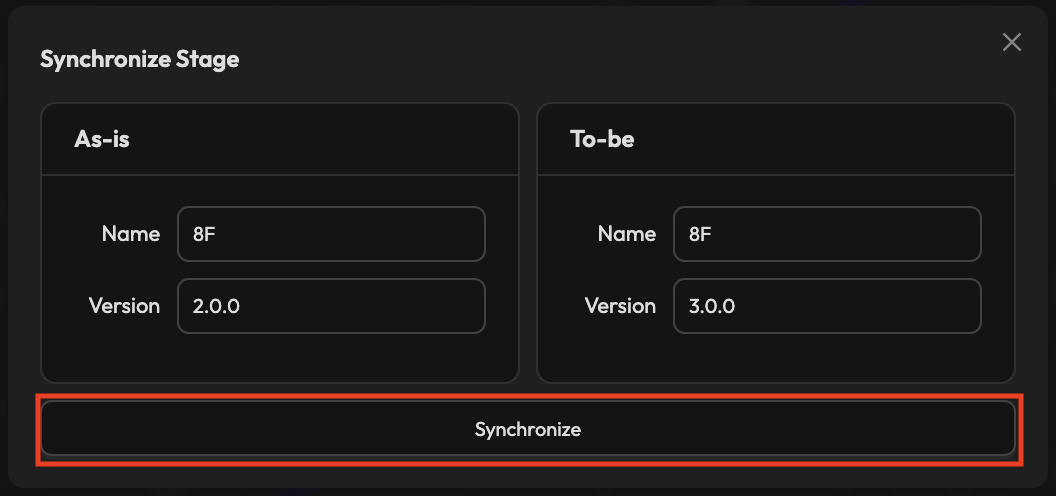
- Synchronize 버튼을 합니다.
동기화 역시 덮어쓰기 형태로 가져옵니다.
단, 최초 동기화시를 제외하면 Stage의 Elevation과 Height는 유지됩니다.
(상위 프로젝트에서 여러 하위 프로젝트를 통합하는 과정에서 Elevation과 Height를 일괄적으로 조정하는 경우를 고려)
통합 프로젝트 병합 시 동기화 규칙
통합 프로젝트를 열 때 시스템은 출판 이력이 있는 모든 로케이션 별 프로젝트를 검사하여 다음과 같이 동작합니다.
| 조건 | 동작 |
|---|---|
| 통합 프로젝트에 해당 로케이션이 존재하지 않는 경우 | 최신 출판 버전으로 자동 동기화 |
| 통합 프로젝트에 해당 로케이션이 이미 존재하는 경우 | 자동 동기화하지 않음 (수동 동기화 필요) |
이미 동기화된 로케이션은 이전 작업자의 확인을 거쳐 동기화된 것입니다. 새 버전의 동기화도 작업자가 직접 확인 후 진행하도록 하여 의도치 않은 데이터 변경을 방지합니다.
출판 이력이 없는 통합 프로젝트에는 로케이션이 존재하지 않으므로, 열 때마다 모든 로케이션이 최신 버전으로 자동 동기화됩니다. 동기화 결과를 유지하려면 반드시 통합 프로젝트를 출판하세요.
- 1F 작업 완료 → 출판 → 1F v2.0.0 생성
- 2F 작업 완료 → 출판 → 2F v1.0.0 생성
- 통합 프로젝트 열기 → 모든 로케이션이 최신 버전으로 자동 동기화 (1F@v2.0.0 + 2F@v1.0.0)
- 통합 프로젝트 출판 → 통합 v1.0.0 생성
- 현재 상태: 통합 v1.0.0 (1F@v2.0.0 + 2F@v1.0.0)
- 1F 수정 후 재출판 → 1F v3.0.0 생성
- 3F 신규 작업 후 출판 → 3F v1.0.0 생성
- 통합 프로젝트 열기
- 1F: 이미 존재하므로 자동 동기화 안 됨 (여전히 1F@v2.0.0)
- 3F: 존재하지 않으므로 최신 버전으로 자동 동기화 (3F@v1.0.0 추가)
- 계층 구조 패널에서 1F Stage 선택 → 속성 패널의 Synchronize 버튼 클릭 → 1F@v3.0.0으로 수동 동기화
- 통합 프로젝트 출판 → 통합 v2.0.0 생성 (1F@v3.0.0 + 2F@v1.0.0 + 3F@v1.0.0)
스테이지 간 연결
통합 프로젝트에서 여러 스테이지의 경로를 연결하는 작업입니다. 로케이션 별 프로젝트에서는 하나의 스테이지만 존재하므로 연결할 수 없습니다.
스테이지 간 연결을 완료해야 스테이지 간 (층간) 길찾기 기능을 사용할 수 있습니다.
연결 방법
서로 다른 스테이지에 위치한 Transit 속성이 설정된 GraphNodeItem 사이를 Joint로 연결합니다.
- GraphNodeItem의 Transit 속성을 Elevator, Stair, Escalator 중 하나로 설정합니다.
- 속성 패널의 Joints 섹션에서 드롭다운을 통해 다른 스테이지의 동일 Transit 타입 노드를 선택하여 연결합니다.
- 연결된 노드의 방향(양방향/단방향)을 방향 버튼으로 변경할 수 있습니다.
Joint 연결 시 거리가 가까우며 동일한 Transit 타입인 노드만 목록에 표시됩니다.
자세한 속성 설명은 GraphNodeItem 속성 문서를 참고하세요.
프로젝트 유지보수
입주 점포 변경, 팝업 스토어 등의 임시 구조물 철거, 내부 리모델링 등으로 도면과 POI/경로 데이터가 현실과 달라질 수 있습니다.
권장 유지보수 방법
통합 프로젝트를 열어 직접 수정 후 출판하는 것도 가능하지만, 갱신이 필요한 로케이션 별 프로젝트를 열어 수정·출판 후 통합 프로젝트에 동기화하는 것이 데이터 정합성 유지에 좋습니다.
- 로케이션 별 프로젝트 → 통합 프로젝트 동기화는 가능하지만, 통합 프로젝트 → 로케이션 별 프로젝트 역방향 동기화는 불가능합니다.
- 로케이션이 많아지면 모든 것이 합쳐진 통합 프로젝트에서 수정 작업을 진행하는 것은 부담이 될 수 있으므로, 분리된 개별 로케이션을 수정하는 전략이 효율적입니다.
- 여러 명의 작업자가 각각 다른 로케이션을 담당하여 병렬로 작업하기에도 유리합니다.