ステージ間同期
下位プロジェクトで外部プロジェクトファイル(*.amproj)の ステージをインポートする方法、
または上位プロジェクトで下位プロジェクトの ステージを同期する方法について説明します。
下位プロジェクトで外部プロジェクトファイルのステージをインポート
- ステージを選択します。
- 右側のEditableパネルでSynchronize -> Import Stage From Fileボタンを見つけてします。
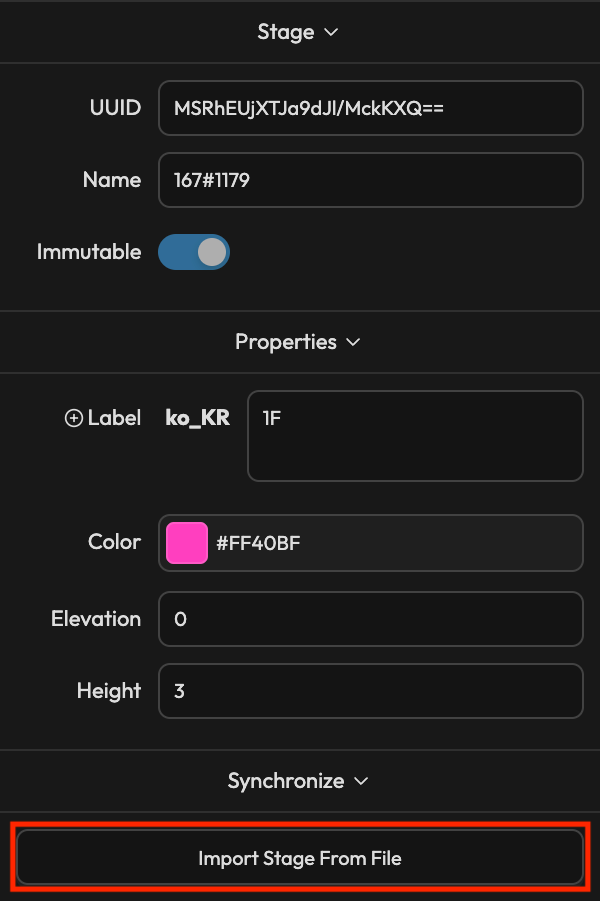
- ファイルエクスプローラーが開きます。目的の外部プロジェクトファイル(*.amproj)を見つけて選択します。
- 左右に分割されたモーダルウィンドウが開きます。左側には現在開いているプロジェクト、右側には外部プロジェクトファイルの構造がツリー形式で表示されます。
- 右側のツリーからインポートしたい ステージを選択します。
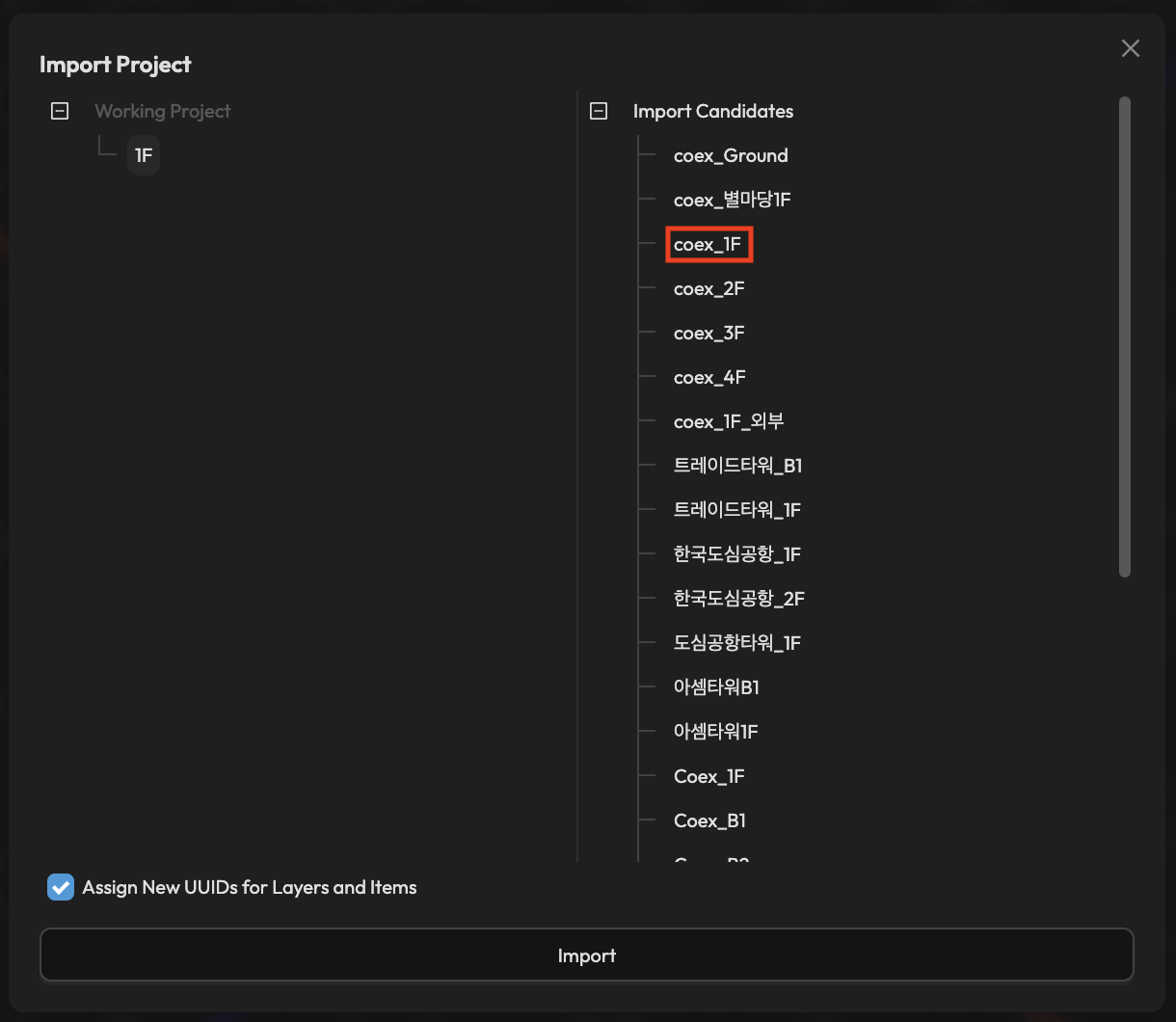
- 下部のImportボタンをすると選択した ステージに置き換えられます。
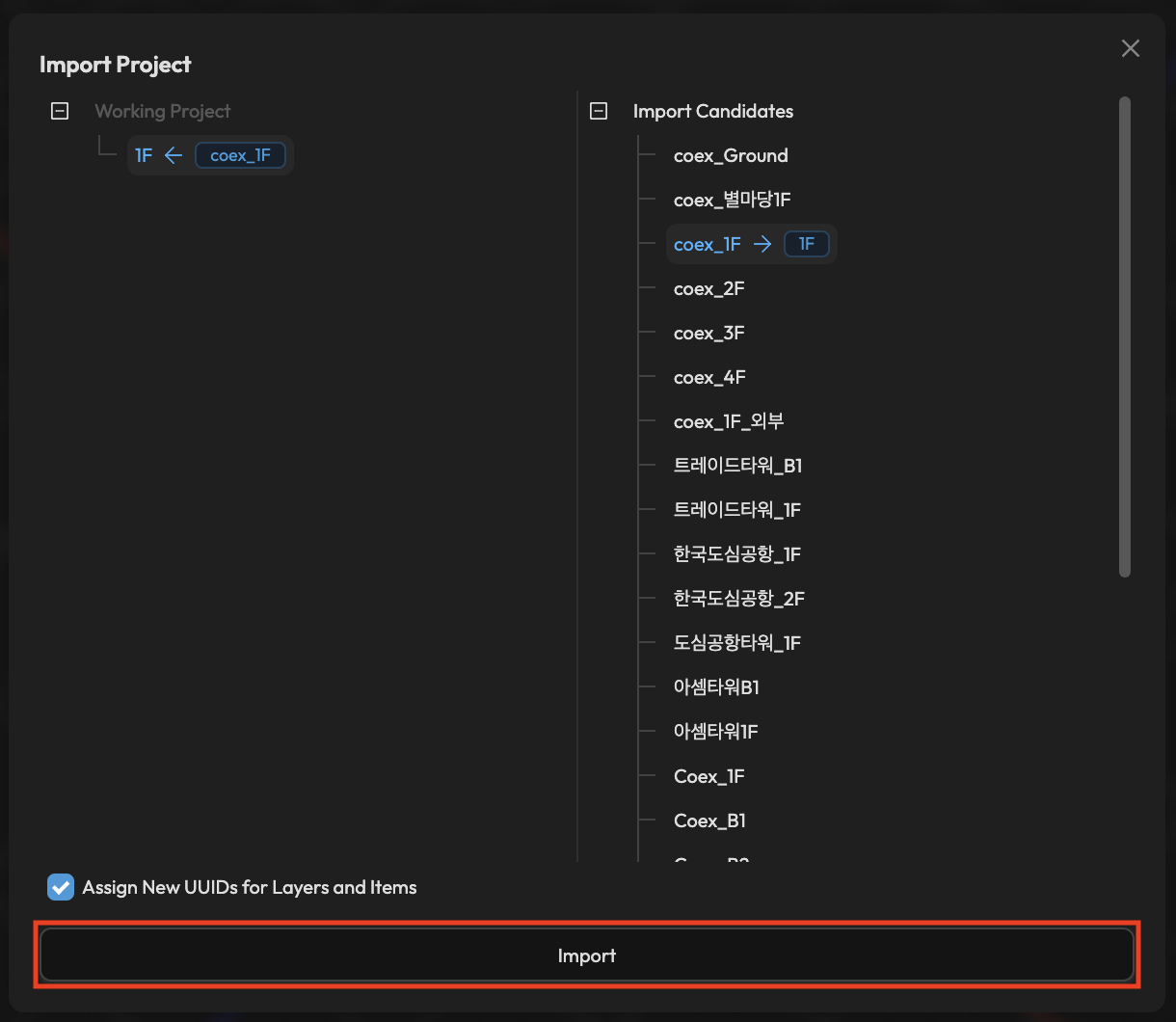
インポート方式は上書きです。
既存の ステージに存在していたすべての下位要素は削除され、インポートした ステージの新しい下位要素に置き換えられます。
ただし、既存の ステージの固有IDは置き換えられません。
この機能を繰り返し使用することで、過去に作業した*.amprojファイルをすべてAMapper For ARC eyeプロジェクトにインポートできます。
UUID再生成オプション
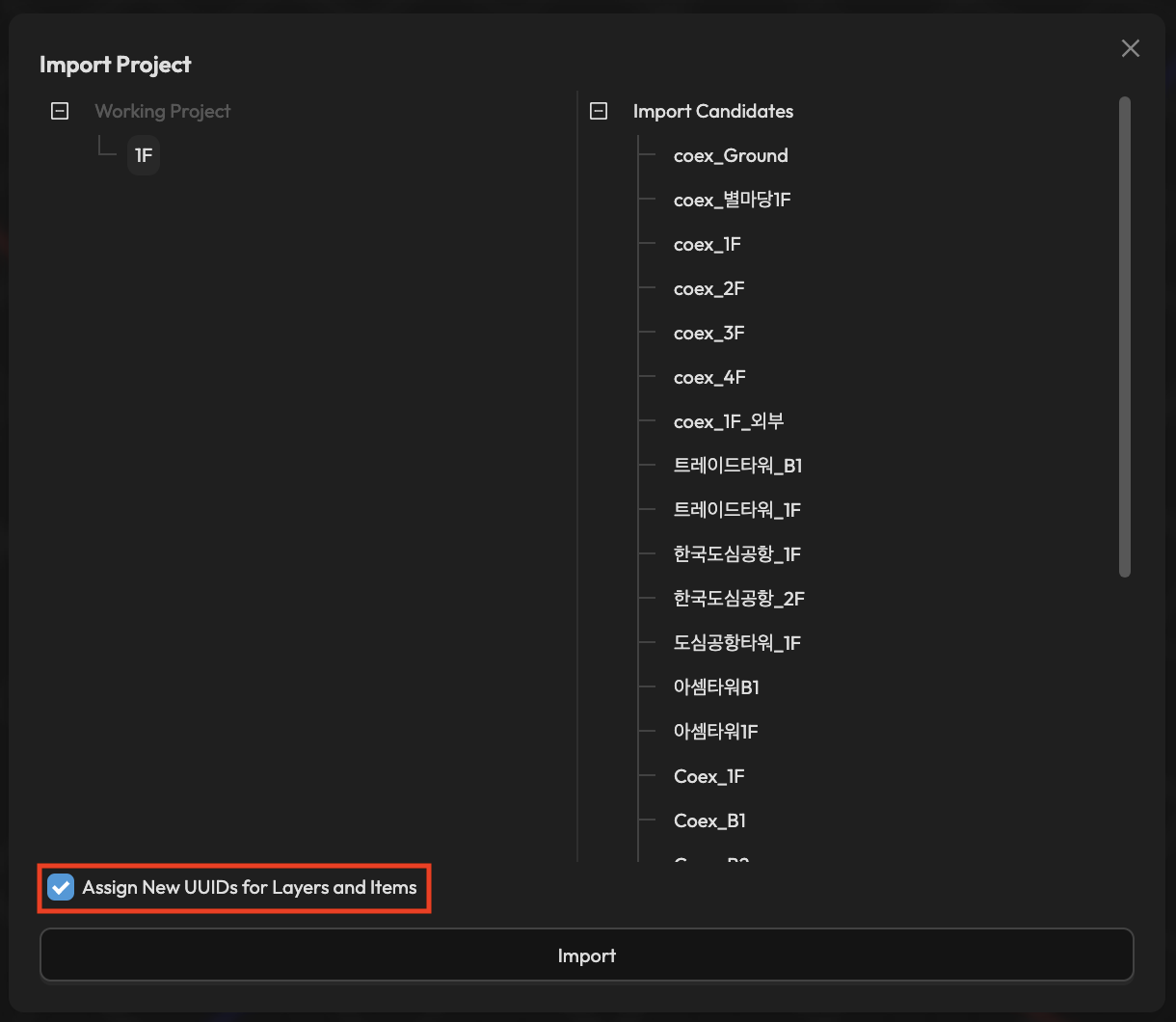
インポート実行時にAssign New UUIDs for Layer and Itemsチェックボックスがデフォルトで有効になっています。
- 有効(デフォルト): インポートしたレイヤーとアイテムのUUIDを新しく生成します。位置と属性は同じですが、別個の新しいアイテムとして扱われます。
- 無効: 元の*.amprojファイルのUUIDをそのまま維持します。
- *既存のデスクトップ版で完成した.amprojファイル**をAMapper For ARC eyeと連携するには、UUIDを維持してそのままインポートすることをお勧めします。
- 特定のプロジェクトを以前の状態に戻したい場合、以前にエクスポートした*.amprojファイルをインポートすれば、統合プロジェクトとの互換性を維持しながら戻すことができます。
例えば8Fと9Fの構造がほぼ同じで、8Fをエクスポートして9Fにインポートする場合、UUID再生成を無効にしたままインポートすると、9Fに8Fと同じUUIDを持つアイテムが入ります。
統合時に同じUUIDを持つアイテム同士が衝突し、プロジェクトのデータ整合性が壊れる可能性があります。
このような場合は必ずUUID再生成を有効(デフォルト)にした状態でインポートしてください。
上位プロジェクトで下位プロジェクトのステージを同期
- ステージを選択します。
- 右側のEditableパネルでSynchronize -> Synchronizeボタンを見つけてします。
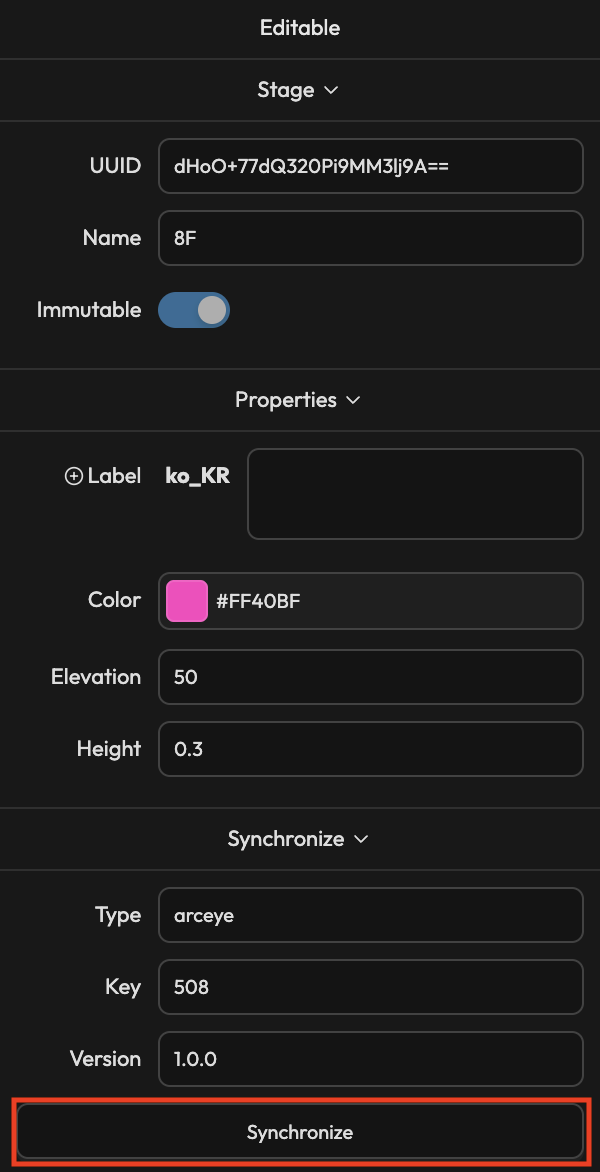
- Synchronize Stageというモーダルウィンドウが開きます。左側のAs-isに現在同期されている ステージの名前とバージョンが、右側のTo-beに新しく同期する ステージの名前とバージョンが表示されます。
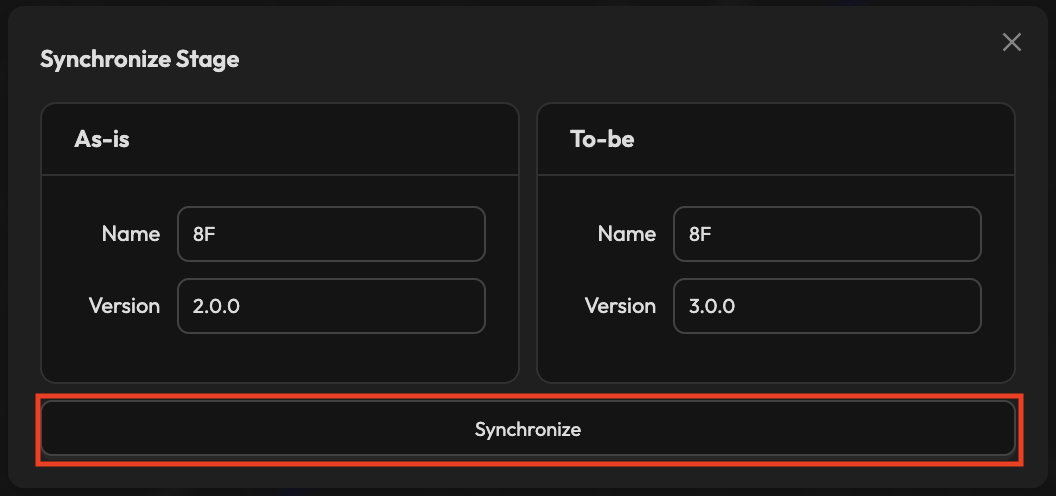
- Synchronizeボタンをします。
同期も上書き形式でインポートします。
ただし、初回同期時を除いて ステージのElevationとHeightは維持されます。
(上位プロジェクトで複数の下位プロジェクトを統合する過程でElevationとHeightを一括調整する場合を考慮)
統合プロジェクトのマージ同期ルール
統合プロジェクトを開くと、システムは公開履歴のあるすべてのロケーション別プロジェクトを検査し、以下のように動作します。
| 条件 | 動作 |
|---|---|
| 統合プロジェクトに該当ロケーションが存在しない場合 | 最新の公開バージョンに自動同期 |
| 統合プロジェクトに該当ロケーションが既に存在する場合 | 自動同期しない(手動同期が必要) |
既に同期されたロケーションは、以前の作業者の確認を経て同期されたものです。新しいバージョンの同期も作業者が直接確認してから行うことで、意図しないデータ変更を防ぎます。
公開履歴のない統合プロジェクトにはロケーションが存在しないため、開くたびにすべてのロケーションが最新バージョンに自動同期されます。同期結果を保持するには、必ず統合プロジェクトを公開してください。
- 1F作業完了 → 公開 → 1F v2.0.0作成
- 2F作業完了 → 公開 → 2F v1.0.0作成
- 統合プロジェクトを開く → すべてのロケーションが最新バージョンに自動同期(1F@v2.0.0 + 2F@v1.0.0)
- 統合プロジェクト公開 → 統合v1.0.0作成
- 現在の状態:統合v1.0.0(1F@v2.0.0 + 2F@v1.0.0)
- 1F修正後に再公開 → 1F v3.0.0作成
- 3F新規作成後に公開 → 3F v1.0.0作成
- 統合プロジェクトを開く
- 1F:既に存在するため自動同期されない(依然として1F@v2.0.0)
- 3F:存在しないため最新バージョンに自動同期(3F@v1.0.0追加)
- 階層構造パネルで1F ステージを選択 → 属性パネルのSynchronizeボタンをクリック → 1F@v3.0.0に手動同期
- 統合プロジェクト公開 → 統合v2.0.0作成(1F@v3.0.0 + 2F@v1.0.0 + 3F@v1.0.0)
ステージ間接続
統合プロジェクトで複数のステージの経路を接続する作業です。ロケーション別プロジェクトではステージが1つしか存在しないため、接続はできません。
ステージ間接続を完了すると、ステージ間(階間)経路探索機能を使用できるようになります。
接続方法
異なるステージに位置するTransit属性が設定された グラフノードアイテム同士をJointで接続します。
- グラフノードアイテムのTransit属性をElevator、Stair、Escalatorのいずれかに設定します。
- 属性パネルのJointsセクションでドロップダウンから他のステージの同じTransitタイプのノードを選択して接続します。
- 接続されたノードの方向(双方向/一方向)を方向ボタンで変更できます。
Joint接続時、距離が近く同じTransitタイプのノードのみがリストに表示されます。
詳細な属性説明はGraphNodeItem属性ドキュメントを参照してください。
プロジェクト保守
テナント変更、ポップアップストアなどの仮設構造物の撤去、内装リモデリングなどにより、図面やPOI/経路データが現実と異なる場合があります。
推奨保守方法
統合プロジェクトを開いて直接修正して公開することも可能ですが、更新が必要なロケーション別プロジェクトを開いて修正・公開後、統合プロジェクトに同期する方がデータの整合性維持に適しています。
- ロケーション別プロジェクト → 統合プロジェクトの同期は可能ですが、統合プロジェクト → ロケーション別プロジェクトの逆方向同期はサポートされていません。
- ロケーションが増えるにつれ、すべてが統合された大規模プロジェクトで修正作業を行うのは負担になるため、個別のロケーションを分離して修正する戦略が効率的です。
- 複数の作業者がそれぞれ異なるロケーションを担当して並行作業するにも有利です。